
怎么用ps制作剪影效果 怎么让照片变成剪影模式
做剪影效果其实一点都不难,咱们先来把基本操作弄明白。首先,打开Photoshop软件,把你准备好的图片导入进去。为了后续不破坏原图,建议先复制一层图层,这样就可以保留底图,放心操作啦!接着,你得给复制的图层去色,方法超简单:点击菜单栏“图像”→“调整”→“去色”,或者直接使劲敲快捷键Shift+Ctrl+U,也能瞬间把照片变成黑白。
去完色后,如果觉得黑白对比不够明显,可以稍微调调亮度和对比度,路径是“图像”→“调整”→“亮度/对比度”,弄得清晰点,剪影效果才会更突出,很重要哦。
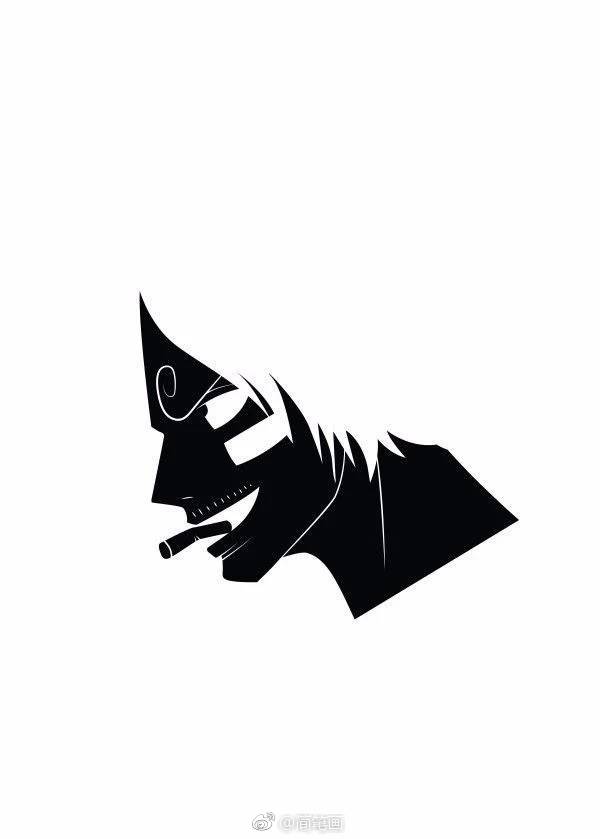
如何操作让剪影主体更清晰 图层处理和选区调整步骤
说完基础,接下来最关键的是把照片里的主体“撕”出来,重点凸显剪影的轮廓。具体来说:
- 打开照片后,利用磁性套索工具或者快速选择工具,认真把你的主体圈住。别心急,尽量选得精准些,这个步骤很关键,直接影响最终效果。
- 选好区后,点一下“调整边缘”,弹出来那个框,别怕,利用里面的平滑和羽化功能,让选区边缘看着更自然Q弹,不会生硬得要命。
- 调整完毕,按Ctrl+J,这个操作可以复制选区到新图层,只留下主体,嘿,玩得漂亮!
- 接着,去菜单栏选择“图像”→“调整”→“阈值”,这一步超给力,把图片快速转换成纯黑白分明的状态。你可以把阈值色阶调到最高,大概255左右,效果最明显,主体就成纯黑色的剪影啦!
这几步下来,你的剪影主体已经很抢眼啦,再加上一点点细节调整,整张照片魅力立马UP,超赞!
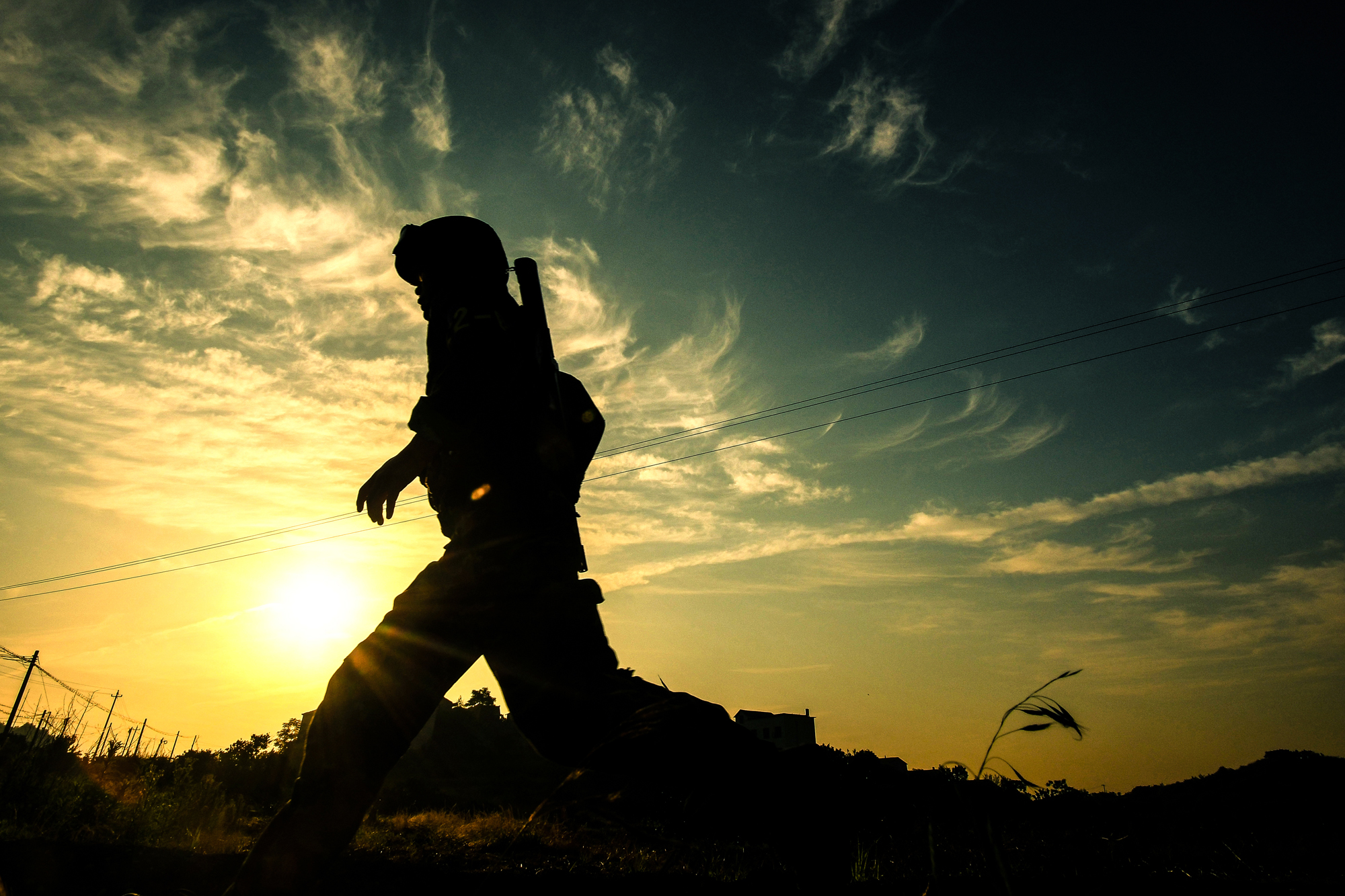
相关问题解答
-
怎么快速选出剪影的主体区域?
嘿,这个超好解决!你可以用Photoshop里的磁性套索工具,真的是懒人福音,自动沿着颜色边缘帮你“吸附”,超级省力。或者用快速选择工具,稍微涂抹就能选中大致区域。关键是别急,调整点“调整边缘”里的羽化和平滑,完美选区就差你啦! -
剪影效果为什么看起来不纯净,颜色不够黑?
唉,这经常遇到。一般是阈值没调整好,或者去色后对比度太低。你可以多调调“阈值”的滑块,把它调到尽量高,黑色会更饱和。还有别忘了调亮度对比度,拿捏好这些,剪影就锋利了! -
去色和阈值区别在哪里呢?
这个问题问得棒极啦!去色就是把彩色照片变成黑白灰,但其实它还是有各种灰度的,就是层次感很丰富。阈值嘛,是把图片转换成纯黑或纯白的状态,没有灰色区域,适合剪影效果。说白了,做好剪影还得靠阈值调节,去色只是第一步哦。 -
如果选择背景一同变黑怎么弄?
很容易哈!选好主体后按Ctrl+Shift+I反选,然后按Delete键把背景部分删除或者直接填充纯黑。这样背景和主体都黑成一片,剪影效果马上显灵,简直美爆了!
本文来自作者[司马安康]投稿,不代表优顿儿知识库立场,如若转载,请注明出处:https://www.udonr.com/jsss/202511-lmuC5ZiaI9.html



评论列表(3条)
我是优顿儿知识库的签约作者“司马安康”
本文概览:怎么用ps制作剪影效果 怎么让照片变成剪影模式 做剪影效果其实一点都不难,咱们先来把基本操作弄明白。首先,打开Photoshop软件,把你准备好的图片导入进去。为了后续不破坏原...
文章不错《ps怎么做剪影效果 ps如何让照片变成剪影模式》内容很有帮助