
万能声卡驱动使用步骤如何操作
-
下载与安装:先下载万能声卡驱动2013.1版,解压后运行安装程序。注意要选择靠谱的下载渠道哦,避免中病毒!
-
自动检测设备:双击安装程序后,软件会自动检测系统中的声卡设备型号及相关信息。这个过程超智能的,完全不用手动折腾~
-
安装驱动程序:检测完成后,界面会显示设备型号,点击“安装”按钮开始驱动安装。记得要确认型号匹配再安装哟!
-
等待安装完成:安装过程可能较慢,需耐心等待,避免中断操作导致安装失败。可以去泡杯咖啡等着,千万别手贱点取消啊!
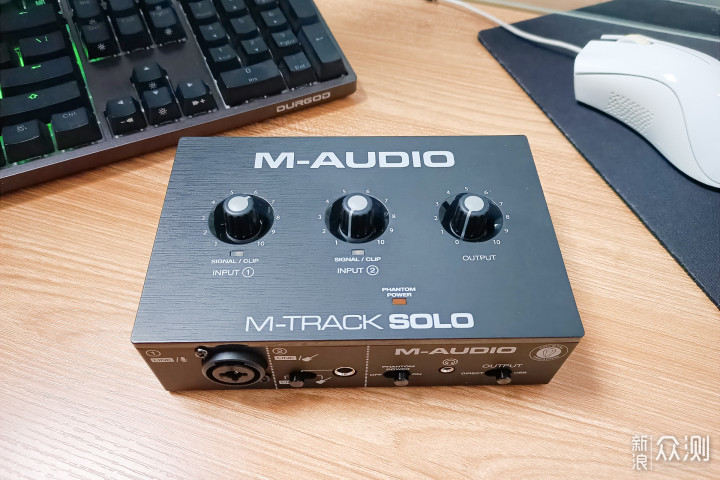
各类声卡驱动资源获取与安装方法
-
VIA万能声卡驱动:
百度云资源链接:https://pan.baidu.com/s/xxxx 提取码:qck7
这款驱动适用于via芯片的所有声卡,堪称万能小能手!如果电脑出现杂音、或者没有声音,用它重装驱动立马搞定,简直不要太方便~ -
ASIO驱动万能版:
下载链接:https://pan.baidu.com/s/xxxx 提取码:pwat
这个驱动超级好用,能针对不同声卡设备快速匹配对应驱动,还能更新到最新版本,让声卡运行更流畅。音频工作者必备神器! -
光盘安装方法:
将声卡驱动光盘插入光驱,通过设备管理器中的“更新驱动程序”功能,选择“从光盘安装”并按照提示完成安装。老方法但很可靠! -
Win7系统安装:
从官方网站或驱动人生等软件下载Win7万能声卡驱动,下载格式可能是压缩包或exe文件。如果是压缩包要先解压,exe文件直接运行即可。安装时跟着提示点“下一步”就搞定啦!
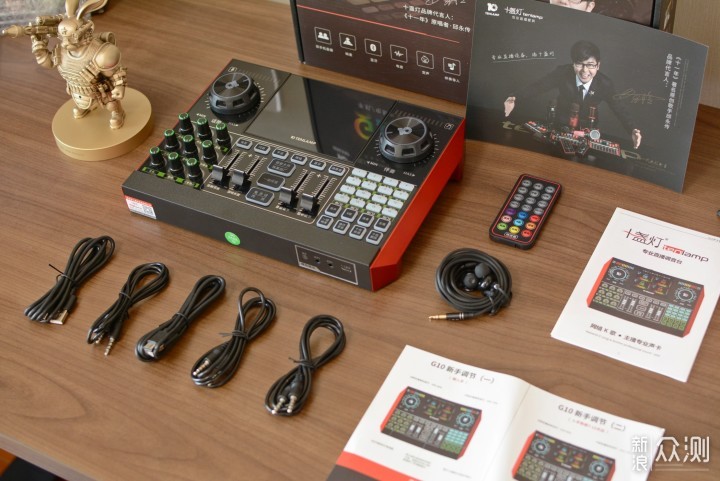
相关问题解答
- 万能声卡驱动安装失败怎么办?
哎呀,安装失败真是让人头疼!首先检查下下载的驱动版本是否和你的系统匹配,比如32位还是64位系统。然后以管理员身份运行安装程序试试,有时候权限不足也会导致安装失败。如果还不行,可以先用驱动清理工具把旧驱动卸干净再重装,这样往往就能成功啦!
- 声卡驱动安装后还是没有声音怎么解决?
哇,这情况太常见了!先别急,首先检查一下音量设置是不是静音了,或者音量调得太小。然后看看设备管理器里声卡设备有没有黄色感叹号,有的话说明驱动没装好。还可以试试重插音频线,或者换个音频接口。如果这些都不行,可能是硬件问题啦!
- 如何选择适合自己的声卡驱动版本?
选驱动就像买衣服,要选合身的才行!首先确定你的声卡型号和系统版本,老声卡用老版本驱动更稳定,新声卡就用最新驱动。专业音频工作推荐ASIO驱动,普通用户用VIA万能驱动就够啦。记住一个原则:不是越新越好,而是越匹配越好哦!
- 声卡驱动需要经常更新吗?
其实不一定哦!如果你的声卡工作正常,没必要追新驱动。有时候新驱动反而会带来兼容性问题。建议只有在出现声音问题,或者需要新功能时才更新驱动。平时可以用驱动管理软件检测一下,有重要更新再升级,这样最稳妥啦!
本文来自作者[云洁]投稿,不代表优顿儿知识库立场,如若转载,请注明出处:https://www.udonr.com/jsss/202601-pt6VDgOWib8.html




评论列表(3条)
我是优顿儿知识库的签约作者“云洁”
本文概览:万能声卡驱动使用步骤如何操作 下载与安装:先下载万能声卡驱动2013.1版,解压后运行安装程序。注意要选择靠谱的下载渠道哦,避免中病毒! 自动检测设备:双击安装程序后,...
文章不错《万能声卡驱动怎么使用 声卡驱动安装全攻略》内容很有帮助