
PS气泡怎么画 气泡效果如何制作
说到在PS里画气泡,真不是啥超级难事,不过得掌握点小技巧,才能画得好看又自然。首先,你打开一个1280*720的新画布,然后用椭圆选区工具按住ALT+Shift从中心画一个完美正圆。接着新建个空白图层,在选区里填充白色,这就是气泡的基础形状啦。别急,还有更酷的细节等着你!
接下来,你可以选中气泡图层,点菜单里的“滤镜”->“扭曲”->“水波”,调整“波纹大小”和“波纹数量”,让你的气泡看起来像是在水里轻轻晃动一样,特别有感觉。你还可以多次循环使用这个滤镜,调整参数,效果会更自然,别怕慢慢试,慢慢调到满意为止哦。
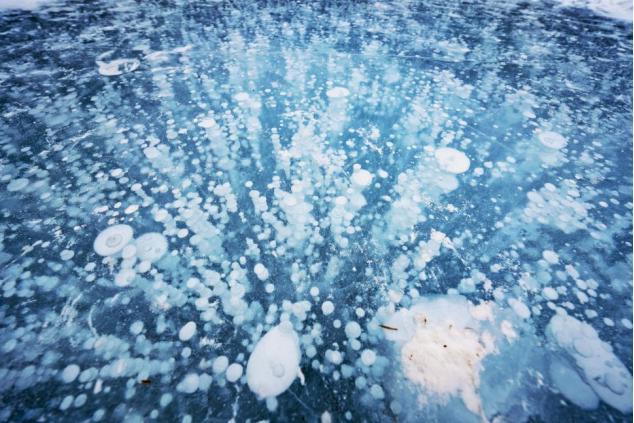
如何利用PS图层样式制作透明气泡字效果 绘制对话气泡步骤是怎么样的
这里重点来说说两个超级实用的PS气泡技法,先来教你做透明气泡字效果,后面顺带聊聊怎么做超萌的对话气泡。
- 制作透明气泡字效果:
1.1. 新建1000*700像素的画布,背景填充个深灰色 (#2d3134),这样氛围更好。
1.2. 输入想要的文字,字体选圆润的那种,颜色默认白色。
1.3. 把文字图层的混合模式改为“变暗”,这下文字和背景完美融合,但形状又超清晰。
1.4. 接着用一些图层样式,比如“内阴影”、“外发光”等,镶嵌上高光和透明质感,哇,超逼真!
- 制作对话气泡:
2.1. 先在PS中打开你想加气泡的照片,比如那张萌萌的宠物生活照。
2.2. 选择工具栏的“自定义形状工具”,这个工具超赞,带你轻轻松松搞定各种形状。
2.3. 在形状面板里找到对话气泡的形状,通常PS里预设了不少类型,选一个你喜欢的。
2.4. 接着拖拽绘制,调整大小和方向,让气泡看起来自然跟画面融合。
2.5. 最后填充颜色、加点描边,还能奇妙地弄点阴影,让气泡更立体。
这两个技巧简单又实用,真是小白福利啊!而且设置好气泡后,别忘了给气泡添加白色高光,这玩意儿让气泡立刻亮闪闪,灵动十足,超级吸引注意力!
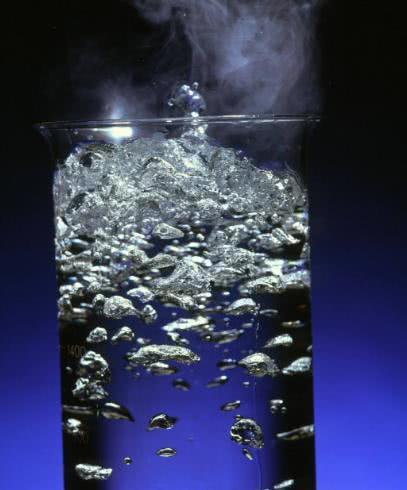
相关问题解答
-
PS里画气泡要注意些什么技巧吗?
哎呀,大兄弟,画气泡其实没那么复杂啦,但关键是别忘了做高光和阴影,这两样小细节真心让气泡有生命力!还有呢,水波滤镜多试几次,调整参数,效果才能那叫一个自然,不能死板哦!记住,不要急,慢慢来,慢慢润色你的作品~ -
透明气泡字效果怎么让它更逼真?
嘿嘿,这玩意儿其实就是靠图层样式。你要学会用“内阴影”、“外发光”以及调透明度,这样气泡字才会透着一股子透明感和立体感。再加上字体选圆润的,整体会更温柔!而且混合模式设置成“变暗”,文字和背景融合得更自然,保证炫酷又好看! -
制作对话气泡时形状选择有哪些小窍门?
其实自定义形状工具的对话气泡形状很多,建议你先挑几种喜欢的,多搭配调整尺寸和方向,别死板地用默认大小。有时候改改角度,或者微调点大小,气泡看着瞬间更活泼有趣!就像聊天中的表情,灵活多变才有味儿嘛~ -
PS画气泡和画笔预设哪个更方便?
本文来自作者[狄云霆]投稿,不代表优顿儿知识库立场,如若转载,请注明出处:https://www.udonr.com/xwzx/202510-RnWtUHKMykf.html




评论列表(3条)
我是优顿儿知识库的签约作者“狄云霆”
本文概览:PS气泡怎么画 气泡效果如何制作 说到在PS里画气泡,真不是啥超级难事,不过得掌握点小技巧,才能画得好看又自然。首先,你打开一个1280*720的新画布,然后用椭圆选区工具按住...
文章不错《PS气泡怎么画 气泡效果如何制作》内容很有帮助