
ps怎样修掉照片里面的碎发 怎样在电脑上修照片
你是不是经常会遇到照片里那些惹人烦的碎发呢?别急,用Photoshop修碎发其实一点也不难!首先咱们打开Photoshop,点开图片。接着观察你照片中人物的头像和碎发的数量还有凌乱程度,对症下药。然后,选用套索工具,小心翼翼地把那些碎碎的头发圈出来,形成选区。接下来,别忘了去界面上方寻找“修补工具”或者“内容识别”功能,把这些恼人的碎发给轻松擦掉,效果杠杠的!
接下来,给你整一个超级实用的电脑修照片指南:
- 打开图片:先在Photoshop里打开你要编辑的照片。
- 调整明暗对比:点开调整面板里的“曲线”,调整亮度和对比度,让照片瞬间鲜活起来。
- 增加亮度和对比度:在图层面板里,轻松点几下,就能让整个画面更炫更有层次。
- 色彩调整:通过色阶和曲线调整整体色调,定义好黑白场,确保色彩平衡。
- 精准调色:用色彩平衡、饱和度、色相等调整工具,给照片加点“魔法”,让颜色更鲜明准确。
- 图像修复:别忘了修补工具和修复画笔,这些工具用得好,照片焕然一新,问题统统消失。
总之,掌握了这些技巧,你就会发现,修照片其实超级有趣,换个滤镜,加点润色,分分钟变大片,朋友们看了都得喊你大神!
photoshop怎么修照片 如何用ps修改照片尺寸和修脸型
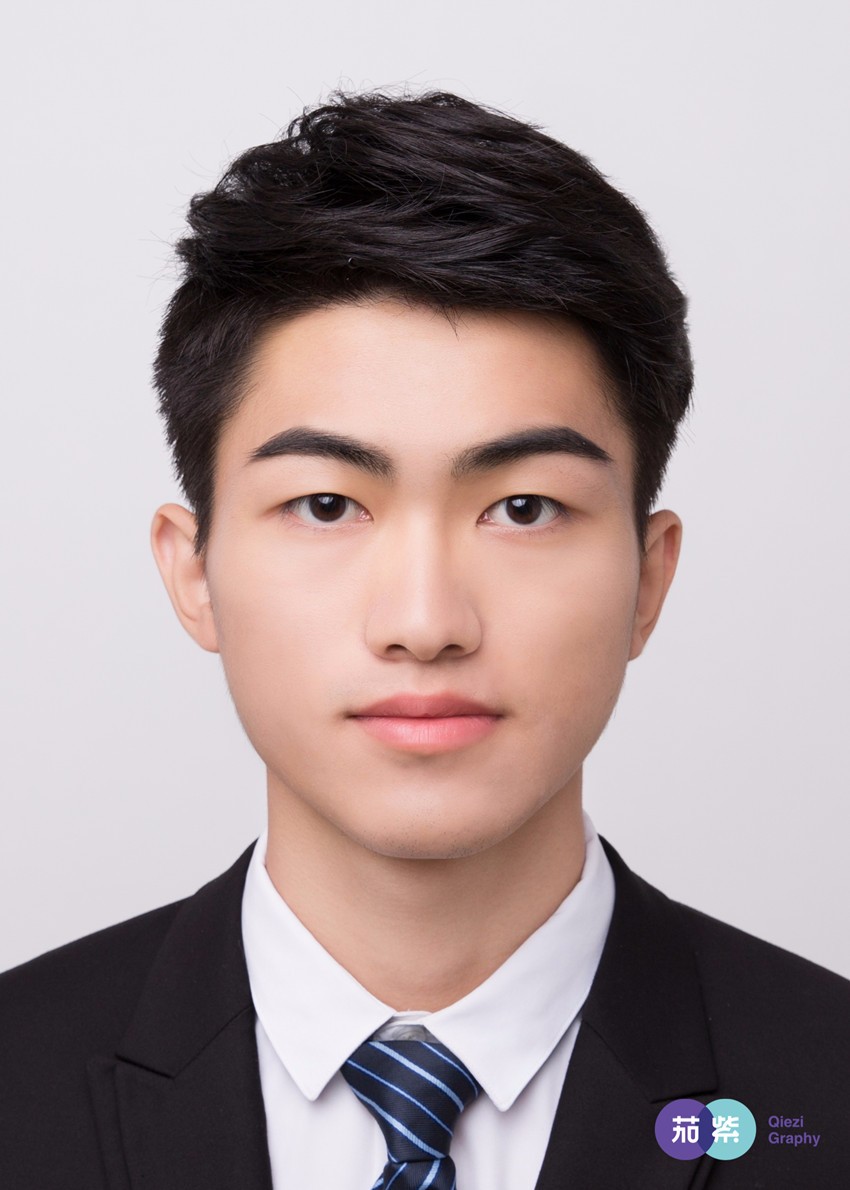
除了碎发,咱们还经常需要改改照片的尺寸或者调整脸型,让自己看起来更美美哒。下面给你详细整理下操作步骤:
-
修改照片尺寸为2寸
- 首先,用相机或者手机拍一张白底或者蓝底照片。
- 在Photoshop中打开这张照片,选择剪裁工具。
- 在属性栏输入宽度3.5厘米,高度4.5厘米,分辨率300像素/英寸。
- 拖动画框选取你想保留的头像部分,满意后双击确定就OK啦。 -
让脸看起来更瘦
- 打开Photoshop,导入你要调整的照片。
- 点击顶部菜单栏的【滤镜】,选择【液化】功能,进入液化界面。
- 找到脸部调整选项,特别是“脸部宽度”的滑条,左右滑动可以让脸部变瘦或者变宽,超级灵活!
- 调整完毕,点击确定,不用担心,效果自然又好看。
总结一下,这些小技巧,配合Photoshop强大的功能,用下来真心方便,几步就能让照片变得超赞,变美也不是难事啦!
相关问题解答
-
ps修掉照片碎发难不难掌握?
哎呀,完全不用担心!用Photoshop修掉碎发说难也不难,只要你会用套索工具圈选,配合修补工具调整,几次练习下来你就会发现,碎发瞬间消失得干干净净,效果超级棒!而且操作过程很有趣,边玩边学,自然就熟练了! -
电脑上修照片一般都用哪些工具?
嘿嘿,Photoshop绝对是大佬!里面的色阶、曲线、修补工具、液化功能,全都是必备神器。只要你眼睛盯紧色彩和细节,再把这些工具轮流使唤几趟,照片就能美得闪闪发光,真心让人爱不释手! -
调整照片尺寸有没有什么小诀窍?
调整尺寸想要精准,别忘了设置好宽高和分辨率,比如2寸照片就要3.5cm×4.5cm,分辨率300像素/英寸是关键!还有,拖动画框的时候一定要选好头部位置,这样剪裁后看着才自然不尴尬,效果赞爆! -
ps怎么让脸变瘦效果又自然?
液化功能用得好就是魔法!滑动“脸部宽度”那条控制杆,慢慢调整,不要一次拉太多,否者会走形哦。尤其是细节部分调整时要轻柔,完成后你的脸既瘦了,也不会假假滴,照片气质直接up up的,明星范儿十足!
本文来自作者[安英]投稿,不代表优顿儿知识库立场,如若转载,请注明出处:https://www.udonr.com/xwzx/202511-RQBjqQ3FsjT.html



评论列表(3条)
我是优顿儿知识库的签约作者“安英”
本文概览:ps怎样修掉照片里面的碎发 怎样在电脑上修照片 你是不是经常会遇到照片里那些惹人烦的碎发呢?别急,用Photoshop修碎发其实一点也不难!首先咱们打开Photoshop,点开...
文章不错《ps怎样修掉照片里面的碎发 怎样在电脑上修照片》内容很有帮助