
下载字体怎么在WPS中使用 Word里怎么让字体变黑
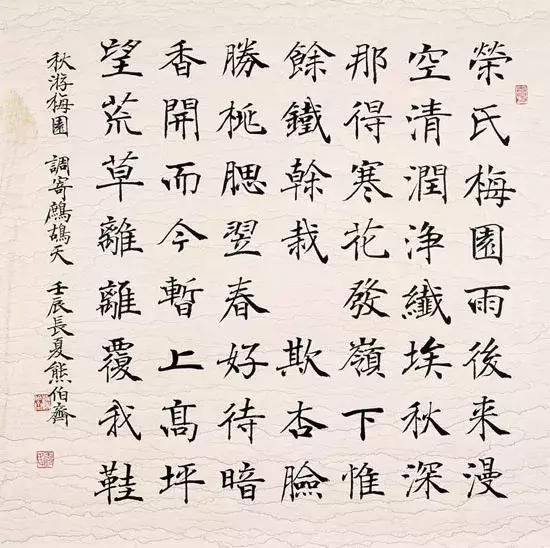
说到字体的使用,很多小伙伴一下载了字体文件就懵了:哎呀,接下来该怎么整啊?别急,这里有几个超实用的步骤,照着做,保你轻松上手!
- 先下载字体文件,然后把它解压出来,别忘了,这一步很关键,没解压可用不了噢。
- 打开WPS,找到“加载字体”的按钮,点进去,选择刚才解压的字体文件,挺简单的吧?
- 接下来会弹出一个“字体管理”的窗口,这时你要勾选你想用的字体,点“确定”。
- 最后,在WPS文字里直接选择你新安装的字体就搞定啦!是不是超方便?
说完WPS,再跟大家聊聊如何在Word里让字体变黑。其实操作简直太简单啦,不管你是菜鸟还是高手都能轻松搞定。
- 打开Word,把需要变黑的文字先框选起来。
- 接着,点开字体颜色旁边的小倒三角形。
- 在弹出的颜色框里选“黑色”,哎呀,一键就变黑啦!
- 操作完成以后,字体立刻显得更清晰,特别适合正式文档或想要突出重点的时候用。
是不是感觉特别nice?就像给文字穿了件黑色外套,稳重又好看!

手机字体怎么设置 字体大小一般多大合适
嘿,手机字体可不能忽视了,那字体咋调整才最舒服呢?别急,我带你一步步来!
- 首先打开手机的设置,找到“显示”选项,点进去。
- 往下翻,找到“字体设置”,点开它。
- 在这里你会看到一个“三点”的小菜单,点进去可以看到各种字体样式。
- 选你喜欢的字体,点“试用”或者直接买下来,用起来随心所欲。
字体大小方面呢,来几个比较实用的建议,不管是工作还是日常刷手机都妥妥的:
- 五号字体:这是咱们最常用的正文字体,大小适中,读起来特别顺眼,文档写东西就是它啦。
- 小四号字体:稍微大一点点,适合正式文档或者需要重点突显的内容,比如报告、演讲稿啥的。
对啦,还有调整字体大小的具体操作,拿红米Note8 Pro举例:
- 打开设置,点“显示”;
- 找“字体设置”,点击进入;
- 来到底部,找到“大小”,根据需要拖动滑块调节大小,很灵活!
总之啊,字体设置这事儿,得看你自己觉得顺眼,好用才是王道!
相关问题解答
- 下载字体后为什么有时候在WPS找不到字体?
哎呀,这种情况很常见啦!通常是因为字体没有正确加载,或者你忘记在“字体管理”里面勾选它了。你再回头检查下,确保字体文件解压没错,加载了然后勾上了,重启WPS试试,一般就能看到啦!实在不行,重装字体也无妨,别着急,慢慢来~
- Word里字体变黑后,文档打印出来还是灰色怎么办?
这个有点坑,主要是打印机的墨水设置或者打印品质低导致的。你可以去打印机属性里调高墨水深度,或者选择“最佳”打印质量,再试试打印。还有个小技巧就是,在Word里多选几段文字,重新设置黑色字体,确保没选错部分。印出来的效果往往会棒棒哒!
- 手机字体设置里没找到喜欢的字体怎么办?
哈哈,这种情况超多,毕竟手机自带字体受限。你可以去应用商店下载第三方字体包,有的免费、有的付费,试试它们,惊喜不断!还可以试试系统升级,厂商有时会新增字体支持。记得,换字体前,先备份重要数据,这样安心用~
- 调整字体大小会不会影响手机和软件的运行速度?
放心吧,字体大小调整这种事儿对手机性能影响微乎其微,完全不用担心变慢啥的。一般来说,字体越大,屏幕显示内容会减少点,反而还能省点资源呢!当然啦,随便调,挑个最顺眼最舒服的大小,阅读体验才会棒棒的,毕竟用得爽才最重要啊!
本文来自作者[公冶恬栖]投稿,不代表优顿儿知识库立场,如若转载,请注明出处:https://www.udonr.com/xwzx/202511-fqjrCUg2337.html




评论列表(3条)
我是优顿儿知识库的签约作者“公冶恬栖”
本文概览:下载字体怎么在WPS中使用 Word里怎么让字体变黑 说到字体的使用,很多小伙伴一下载了字体文件就懵了:哎呀,接下来该怎么整啊?别急,这里有几个超实用的步骤,照着做,保你轻松上...
文章不错《下载字体怎么在WPS中使用 Word里怎么让字体变黑》内容很有帮助