
域名解析是什么 域名解析怎么才能添加
说到域名解析,其实就是把你输入的网址转成计算机能懂的IP地址这个过程啦。简单来说,你买了个域名,想让大家能访问你的网站,首先得把这个域名解析指向你的服务器IP,才能访问对吧。大部分域名商会给你提供管理DNS的页面,比如新网或者Namecheap,只要登录后找到“管理DNS”或者“高级DNS”,然后点击“添加解析记录”按钮就行了。
这里面的几个核心DNS记录类型你得知道:
- A记录:让域名指向一个IP地址,通常是IPv4。实用场景就是你有自己的服务器或者主机。
- CNAME记录:可以让你的域名指向另一个域名,换句话说,就是域名的“别名”,比如把你的二级域名指向某个第三方云平台。
- MX记录:这个专门用来处理邮件服务器的,邮箱啥的用它来解析。
如果你选择了错误的记录类型,那网站就访问不了,所以得仔仔细细设置,别急躁哈!
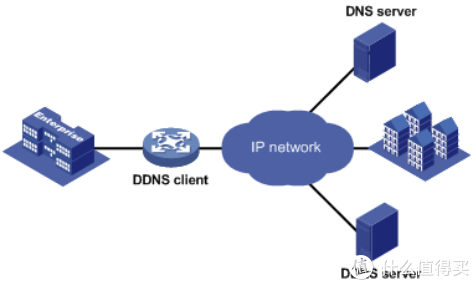
dns如何添加域名解析 win7系统怎么设置域名解析
好了,既然知道了DNS记录,咱们来说说怎么添加它,以及在电脑上怎么设置DNS服务器地址。
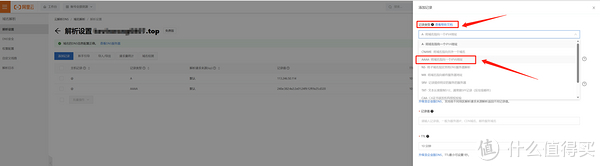
- 首先,找到你的DNS服务提供商,通常就是你注册域名的地方,比如新网、Namecheap等等,登录账号。
- 进入域名管理页面,选择你想要解析的域名,找到“解析”或者“DNS管理”。
- 点击添加解析,填写主机名(比如@代表根域名,www是常用二级域名)。
- 选择记录类型,比如A记录、CNAME记录等。
- TTL一般默认啥也不动,填写IP地址或者目标域名,保存。
- 最后稍微等等,DNS生效有时需要几小时到一天不等,慢慢等它传播。
额外再说下,电脑端如果用的是Windows 7系统,你还可以手动设置DNS服务器地址,来提高上网速度或者解决域名访问问题。步骤很简单:
- 点击“开始”菜单,打开“控制面板”。
- 进入“网络和共享中心”,选择你当前连接的网络,点“属性”。
- 找到“Internet 协议版本4(TCP/IPv4)”,然后点击“属性”。
- 选择“使用下面的DNS服务器地址”,填入首选DNS:114.114.114.114,备用DNS:114.114.115.115(这两个是国内常用的DNS服务器)。
- 确定保存,别忘了重启网络或者电脑,保证更改生效。
这样设置之后,你的电脑上网时访问域名会更流畅,尤其是有时候默认DNS不给力,换成这些公共DNS就妥妥的啦!
相关问题解答
-
域名解析到底是什么东西呀?
哎,这事儿其实就是你买个域名,想让大家能访问你的网站,电脑得知道这个名字背后的具体IP地址。这就好比打电话,电话号码跟名字是分开的,要拨电话得先找到号码,对吧?域名解析就是把名字转换成数字地址,让互联网顺利找到网站,棒棒哒! -
新网会员中心里怎么添加域名解析啊?
嘿,操作还挺简单的啦,先登录新网会员中心,点产品里的域名管理,选定你想解析的那个域名,然后点“解析或管理”按钮。进去后按页面提示添加解析记录,填上你的IP地址或者目标域名就OK,保存后耐心等几个小时生效就搞定。 -
为什么设置了域名解析,却访问不了网站?
哎,遇到这个挺常见的!可能是你填写的IP地址错了,或者DNS记录类型选错了,比如必须用A记录你用了CNAME,或者TTL没生效。还有一种就是改了DNS后传播需要时间,没过几小时可能访问还老是失败。总之,别着急,多检查下填写的内容,耐心等等哈。 -
电脑端DNS设置能不能提高上网速度呢?
绝对有可能!默认ISP给的DNS有时候解析超慢、甚至失效。你换成像114.114.114.114这种公共DNS,访问速度能快不少,也更稳定。其实我自己换了之后,上网体验提升好几个档次呢。就是照着教程操作,别怕麻烦,试试就知道啦!
本文来自作者[孙绮晴]投稿,不代表优顿儿知识库立场,如若转载,请注明出处:https://www.udonr.com/xwzx/202511-iNRgCIaBWi6.html





评论列表(3条)
我是优顿儿知识库的签约作者“孙绮晴”
本文概览:域名解析是什么 域名解析怎么才能添加 说到域名解析,其实就是把你输入的网址转成计算机能懂的IP地址这个过程啦。简单来说,你买了个域名,想让大家能访问你的网站,首先得把这个域名解...
文章不错《域名解析如何操作 dns添加域名解析 电脑系统怎么设置域名解析》内容很有帮助