
怎么用PS把照片变成漫画效果
说到用PS把照片变成漫画效果,真的是可以分几个简单又实用的步骤,别急,咱们一步步来弄!首先,你得打开你想变成漫画的照片。然后,超级重要的一点,按下快捷键Ctrl+J,复制一层图层,这样就能保留原始的图片,非常方便后面随时修改。
接下来是给照片涂抹点艺术感啦,去掉颜色贼关键!选中你复制的图层,按Ctrl+Shift+U,这样照片就变成黑白风格。哇哦,别忘了复制这层黑白图哦,再按Ctrl+I反向颜色,然后将混合模式改成“线性减淡”,这一步会让对比度变得超级明显,边缘看起来更像漫画的线条。
然后,好玩儿的来了,去滤镜菜单找到“最小值”,半径设置1像素,用这个滤镜能让边缘更细致,漫画感蹭蹭涨!如果觉得线条不够清晰,可以通过调整亮度和对比度让画面更有冲击力,超酷!
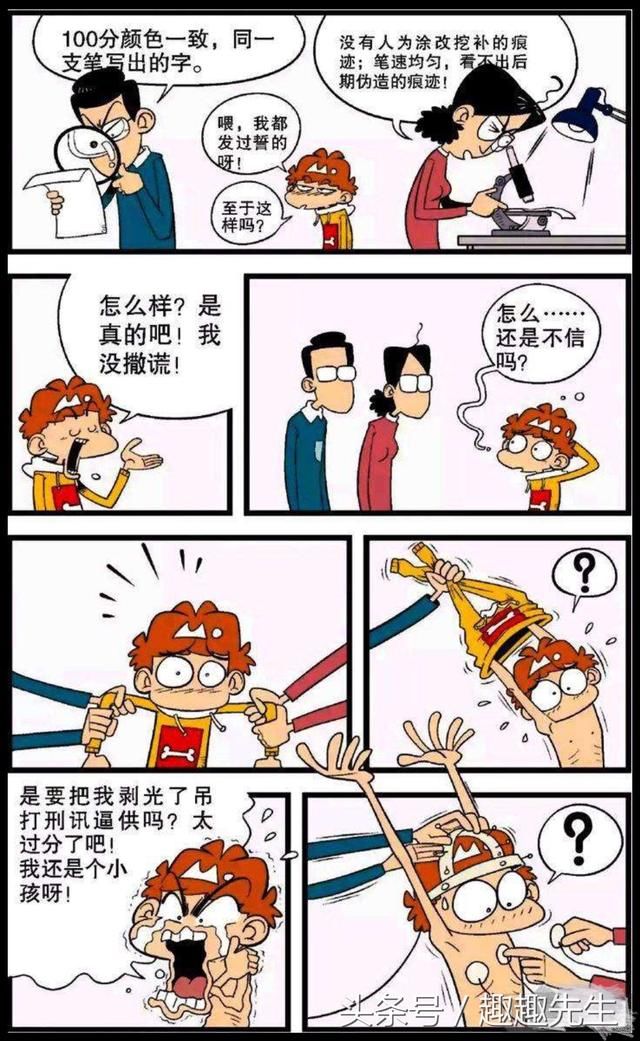
怎么勾勒和填充让照片漫画感更炸裂
要是你想让照片的漫画效果更具“灵魂”,那轮廓勾勒和上色步奏绝对不能丢掉。来,拿出你的钢笔工具(Pen Tool),沿着人物的边缘细心地勾勒线条,记得要精准哦,这可是漫画效果的灵魂所在。注意啦,这步虽然有点小费劲,但不要急,慢慢来,线条勾亮了,整个画面瞬间活过来。
接着就是填色,这时候你可以选择简单鲜艳的颜色去填充人像的各个部分,让整个画面更加生动活泼。填充颜色步骤如下:
- 选取区域后,用画笔工具涂色,颜色不要太复杂,漫画色调嘛,鲜亮一点绝对加分。
- 还可以用渐变或者阴影,来增加层次感,这样人物看上去就有立体感了。
- 添加一些漫画专用的纹理或者点状阴影,让画面更加真实、有趣。
这样一套下来,你的照片立马就焕然一新,漫画质感爆棚,朋友看到都得夸你厉害!
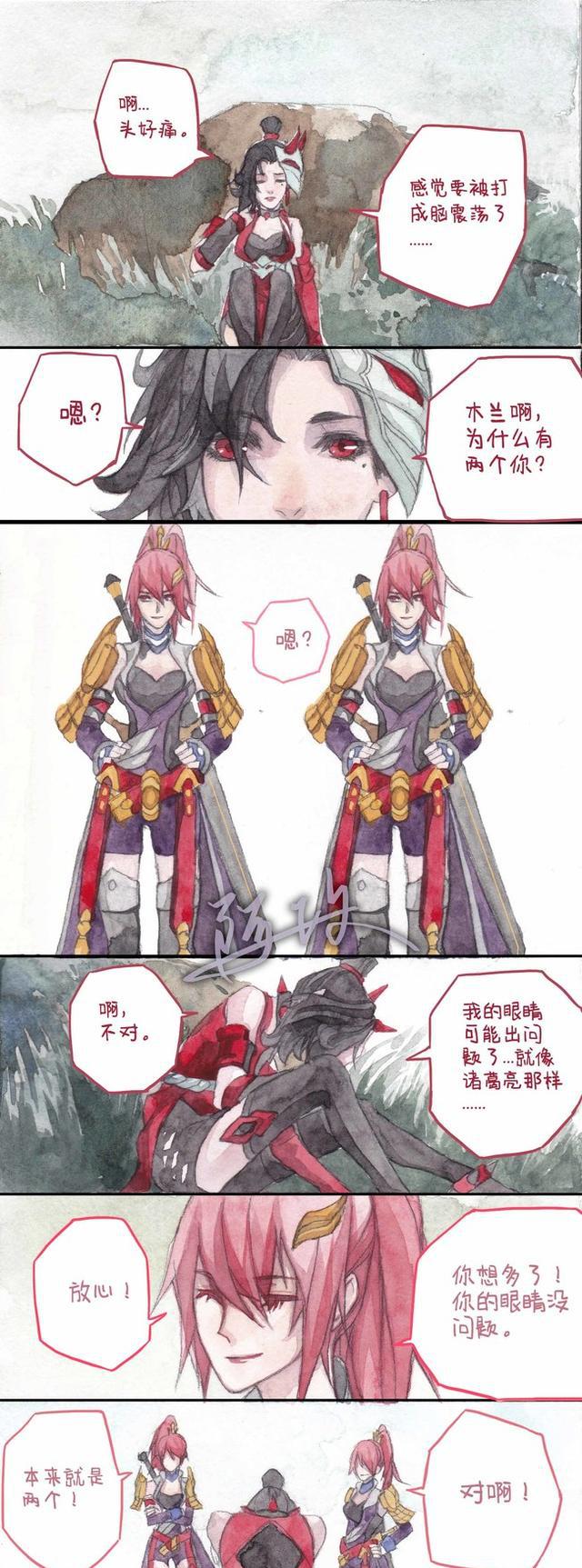
相关问题解答
- PS里面为什么要复制图层才能做漫画效果呢?
哎呀,这个问题问得超好!其实,复制图层就是给你留了个“后手”,你可以尽情折腾新图层,不用担心把原始图搞坏,随时回头修改超方便。就像画画时先打草稿,保留底稿一样,特别贴心有没有!
- 去色和反向颜色的步骤有什么特别的妙处吗?
嘿,这招超神奇!去色让照片变黑白,简洁清晰,反向颜色配合混合模式“线性减淡”能极大增强线条的对比,简直就像漫画里的描边细节,超级有画面感,让你的图瞬间变得活泼起来!
- 钢笔工具勾勒轮廓难不难?新手怎么练习?
别担心啦,刚开始可能有点小挑战,但多试试,多用鼠标“点点点”,慢慢用直线和曲线组合,你很快就能上手。练练手的话,随便挑张简单的人脸照开始,耐心点,越画越顺!
- 漫画效果完成后,图片还能做哪些调整让它更酷炫?
这个嘛,超级多玩法!你可以调亮度、对比度,甚至用滤镜加个“油画效果”,让画面更艺术感爆棚。还可以搞点花纹、点状斑驳,甚至加文字,做成漫画对话框,分分钟让你的作品独一无二,炸裂朋友圈!
本文来自作者[濮阳莉]投稿,不代表优顿儿知识库立场,如若转载,请注明出处:https://www.udonr.com/xwzx/202511-zqAoynG0NT3.html

评论列表(3条)
我是优顿儿知识库的签约作者“濮阳莉”
本文概览:怎么用PS把照片变成漫画效果 说到用PS把照片变成漫画效果,真的是可以分几个简单又实用的步骤,别急,咱们一步步来弄!首先,你得打开你想变成漫画的照片。然后,超级重要的一点,按下...
文章不错《怎么用PS把照片变成漫画 怎么把照片变成漫画效果》内容很有帮助