
微软日语输入法键盘错乱怎么解决
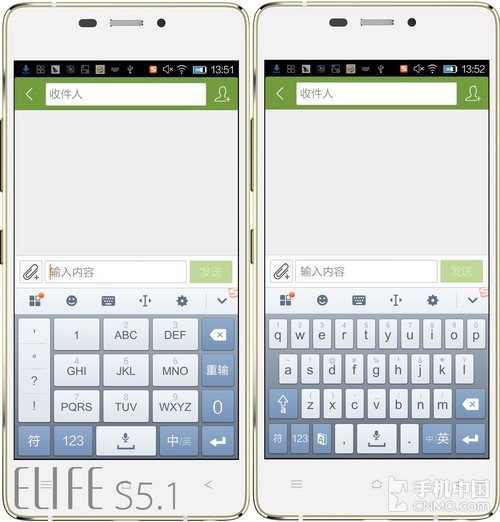
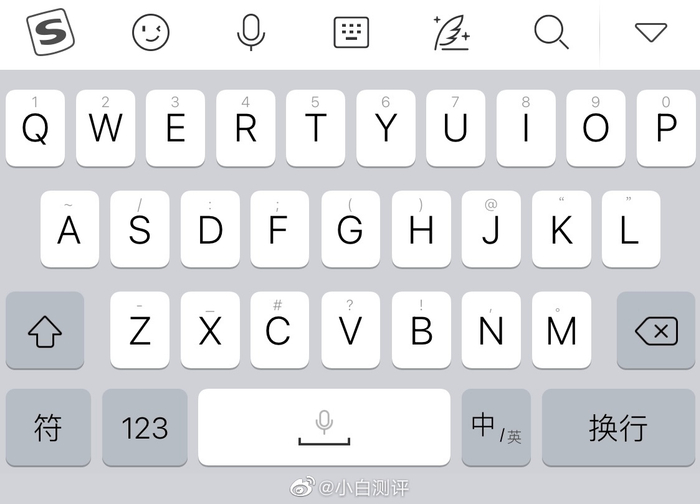
说到微软日语输入法出现“键盘错乱”的问题,真的有点让人头大!不过别急,我们一步步来解决,保准你轻轻松松就能搞定。下面这几招一定要试试:
-
显示语言栏
首先,鼠标右击电脑屏幕最底下的任务栏空白处,选中“工具栏”,然后点击“语言栏”。这一步非常关键,语言栏显示出来后你才能方便操作。 -
还原语言栏
语言栏显示出来之后,再用鼠标右击语言栏区域,选“还原语言栏”。这下,语言栏的位置和状态就会恢复正常,避免不小心设置错乱导致键盘乱跳。 -
确认输入法语言设置
有时候问题就是输入法切换没到位,确保你已经正确切换到“日语输入法”,而不是其他语言,才能避免乱输入。
这几个步骤做完后,键盘基本就会恢复正常,放心大胆地继续打日文吧!
Win10系统怎么安装并使用微软日语输入法
如果你是Win10用户,刚想用微软的日语输入法,以下流程真是要收藏起来了,详细到不行,方便你秒装秒用:
-
打开设置
点左下角的开始菜单,选“设置”(那个齿轮图标),进入系统设置界面。 -
添加日语语言包
找到“时间和语言”选项,点击进入“语言”管理页面,在“区域和语言”标签内按下“添加语言”按钮。 -
搜索并安装日语
在弹出来的语言列表搜索框输入“日语”,选中它,系统会帮你自动下载并安装。 -
切换输入法
安装完成后,点右下角的语言图标,切换到“日语输入法”。想方便又快,可以用快捷键:Ctrl + Windows + 空格 来循环切换输入语言。 -
选择输入方式
进入输入法设置,可以选择用罗马字输入(罗马音输入)还是日语键盘输入,调成自己习惯的方式,真的是超贴心! -
开启手写或其他输入板(可选)
点击输入界面中的小图标,比如手写笔图标,就能用手写板输入,非常适合不会键盘打字的宝宝。
只要照着以上步骤来,微软日语输入法就妥妥地装好啦,随时随地轻松打日文!
相关问题解答
-
微软日语输入法键盘错乱怎么办
哎呀,这个问题其实不难搞!你先别慌,先试试把语言栏显示出来,右键任务栏,点“工具栏”找“语言栏”,让它露个脸。然后再右键语言栏,点“还原”。99%情况下键盘乱跳就不会了,真是救星啊! -
如何快速切换Windows 10的输入法
小伙伴们别忘了,Ctrl + Windows + 空格 快捷键真心是神器!一按三下,输入法轻松切换,省了不少麻烦,超方便。 -
安装了日语输入法却找不到它怎么办
哈哈,遇到这种情况很正常,别急,打开“语言设置”,确认日语已经添加进去了。没看到就重新添加,或者在任务栏语言图标上点点,看看是不是没开启,或者设置里语言优先顺序靠前即可。 -
微软日语输入法支持手写输入吗
支持滴!你只要点击输入法界面的小图标,找那个手写笔或者输入板,点开就能用鼠标或者触摸板写字,特别适合不会罗马音或者日文假名输入的宝宝们,太贴心了!
本文来自作者[柳语智]投稿,不代表优顿儿知识库立场,如若转载,请注明出处:https://www.udonr.com/xwzx/202512-mWlXUiEDNqp.html





评论列表(3条)
我是优顿儿知识库的签约作者“柳语智”
本文概览:微软日语输入法键盘错乱怎么解决 说到微软日语输入法出现“键盘错乱”的问题,真的有点让人头大!不过别急,我们一步步来解决,保准你轻轻松松就能搞定。下面这几招一定要试试: 显示...
文章不错《微软日语输入法键盘错乱解决方法 Win10微软日语输入法怎么用》内容很有帮助