
如何在PS中添加火焰效果和制作火焰字体
你知道在PS里添加火焰效果其实一点也不难吗?操作步骤其实很有趣哦,主要可以分成几个部分:
1. 绘制路径:点击工具栏的钢笔按钮,随意画个路径,作为火焰的基本轮廓,嘿,这可是你火焰的“骨架”呢!
2. 打开滤镜菜单:画好路径后,点开顶部菜单栏里的滤镜选项,展开功能列表。
3. 选择火焰效果:找到并点火焰按钮,系统会自动弹出火焰设置窗口,这时候可以自定义火焰的各种参数,比如形状、颜色啥的,超有趣!
做火焰字体也超级酷炫,步骤如下:
1. 新建文件,尺寸定为550x400,背景选黑色配色,一看就火爆~
2. 输入文字,白色Times New Roman字体,大大150点,搬到画布底部。
3. 创建新图层盖印,就是把文字和背景层盖印成一个新层,然后开始用滤镜给它做火焰效果,叮叮当当,一行火焰字就诞生啦!
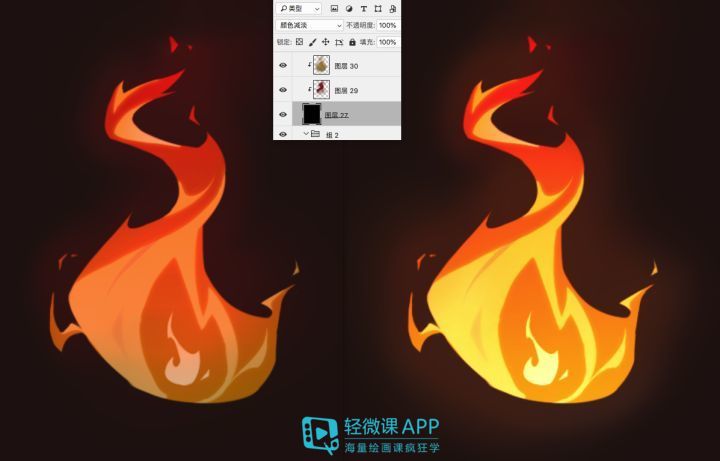
PS火焰特效制作的详细技巧有哪些 如何做出超炫火焰人物和物品效果
来,不仅是字体,做人物或物品的火焰特效也超棒哦,操作步骤帮你理清:
1. 打开需要处理的照片,快捷键Alt+Shift+Ctrl+b快速转黑白,酷炫的第一步!
2. 复制图层(Ctrl+j)后反相(Ctrl+i),调成颜色减淡,给你的火焰增添神秘感。
3. 滤镜-模糊-高斯模糊(大概1.8数值),让火焰更有那种独特素描感觉。
4. 使用蒙版渐隐之前效果,再用液化工具扭曲火焰边缘,火苗摇曳生姿,简直酷炸天!
5. 载入红色通道的高光选区把火焰区域挑出来,摆到你的人物或物品图层上方,一气呵成!
不仅人物,想为火焰加入渲染滤镜?步骤如下:
1. 首先打开你想添加火焰的图片,随意用钢笔或矩形选框工具划出火焰起始区。
2. 通过路径面板创建工作路径,再套用滤镜云彩、波浪效果来制造动态火焰纹理,效果瞬间灵动起来!
3. 别忘了复制图层然后改成滤色模式,让火焰的亮度感爆棚,简直有点发光发热的感觉呢!
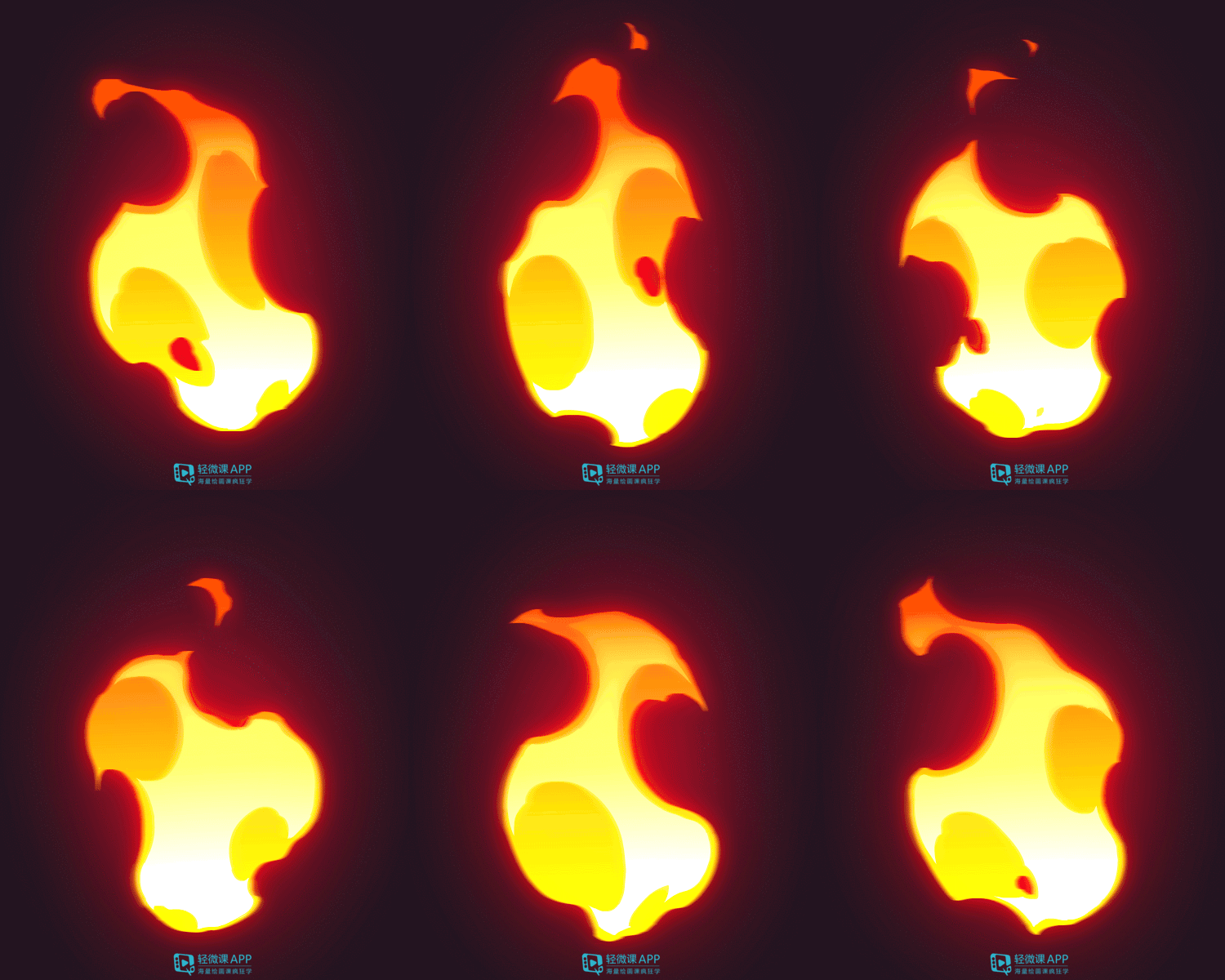
相关问题解答
-
PS里怎么快速制作火焰字体?
哎呀,这个超简单啦!先在黑背景下写个白字,然后用滤镜-渲染-云彩和波浪给文字加点“火苗”形状,再用液化调调形,最后用图层模式“滤色”或“叠加”让火焰发光。跟着步骤来,分分钟变成大神,没压力! -
制作火焰特效时,路径绘制重要吗?
非常重要哦!路径就是火焰形状的基础架构,画好了路径,火焰才不会乱跑。用钢笔工具精心画出曲线,火焰看起来才自然,嘿嘿,哪怕你是新手,慢慢摸索也能一次搞定! -
如何让人物火焰特效看起来更真实?
妹子,关键就是多用蒙版淡化边缘、液化工具扭曲火焰形状,还有利用红色通道高光选区复制火焰贴到人物图上,这样火焰就会跟人物“有互动”,看起来更有灵气,一看就燃! -
PS火焰笔刷怎么制作和保存?
本文来自作者[上官楚奈]投稿,不代表优顿儿知识库立场,如若转载,请注明出处:https://www.udonr.com/yxzs/202511-iz1PUdY2eFM.html



评论列表(3条)
我是优顿儿知识库的签约作者“上官楚奈”
本文概览:如何在PS中添加火焰效果和制作火焰字体 你知道在PS里添加火焰效果其实一点也不难吗?操作步骤其实很有趣哦,主要可以分成几个部分: 1. 绘制路径:点击工具栏的钢笔按钮,随意画个...
文章不错《PS火焰效果如何制作 火焰字设计有哪些步骤》内容很有帮助