
界面原型设计工具怎么布局界面 界面原型设计工具如何画界面原型图
界面原型设计说白了,就是先确定大致框架,再一点点细化设计,对不对?我们一般都是先画个简单草图,来确定设计思路和整体布局。这个草图多简单?就像随手画几笔,搞清楚按钮、文本框啥的放哪儿比较合理。然后呢,选个合适的原型设计工具,比如Axure,然后根据草图把详细的图示正式描绘出来。接着,利用工具里的编辑功能,把各种图形符号——按钮、图标、输入框啥的,统一添加到画布上,再逐步调整它们的大小、位置和样式。还得把文本、样式都完善一遍,记得保存和导出成你需要的格式。
简单说,步骤大概是这样:
1. 先画草图啦,理清楚思路。
2. 用工具画出清晰的界面结构。
3. 添加各种交互元素和文字说明。
4. 调整细节,确保效果漂亮。
5. 保存导出,方便分享和开发看。
只要按着这个套路走,完全不是啥难事,哪怕是小白也能慢慢上手!
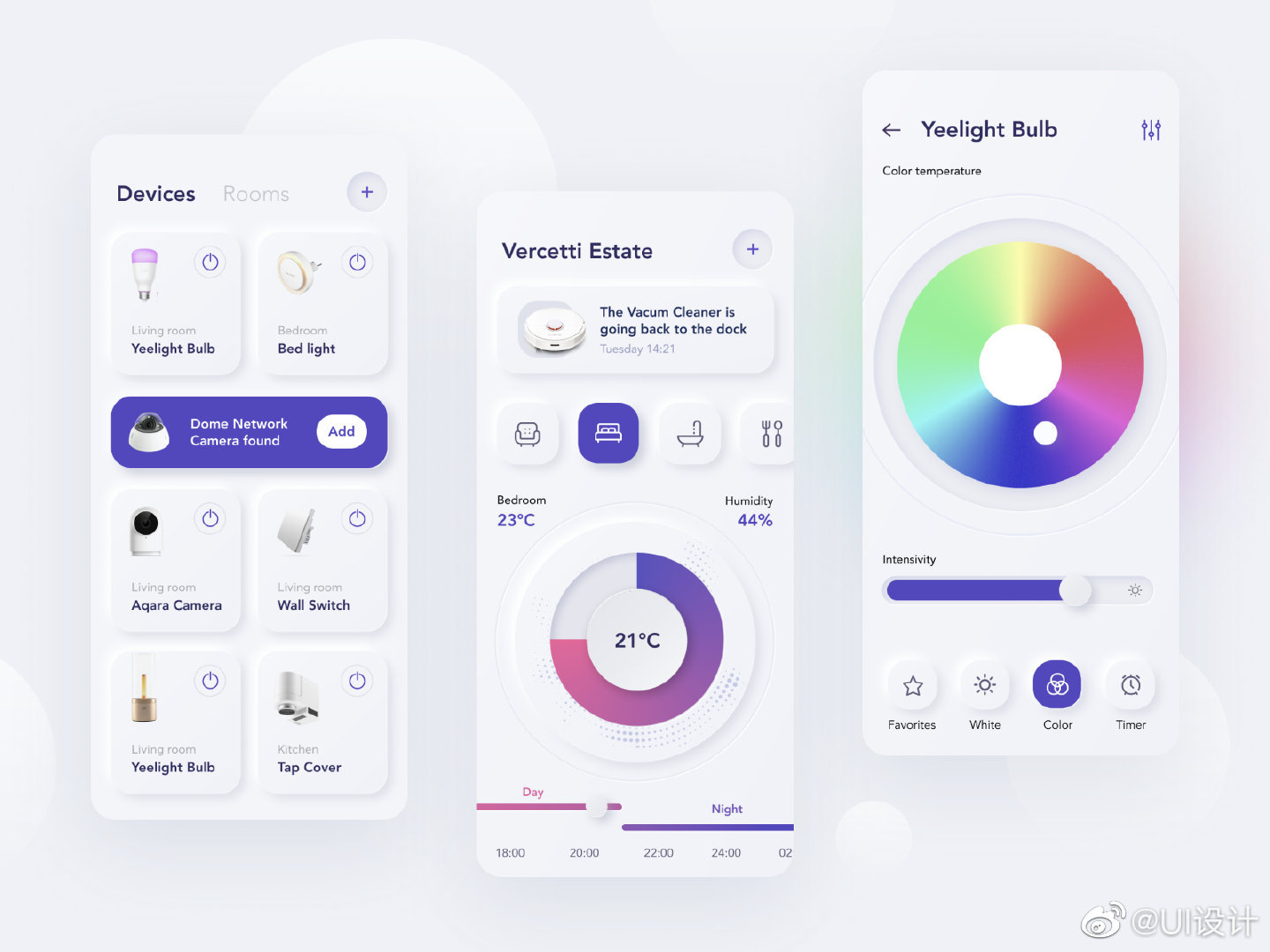
如何用Axure等工具快速画出专业原型图 界面原型图的绘制技巧和实用建议
大家都知道Axure在原型设计领域是王者级别的工具,用它来画APP或者网页原型真的是蛮方便的。先给大家分享个超实用的操作小窍门,帮你用Axure快速搞定高逼格的界面:
-
下载并安装 Axure,启动后别急着画,先根据设备类型设置页面大小。比如iPhone或者iTouch设备,直接用320×480分辨率画辅助线,完美适配移动端。
-
设计流程:
- 梳理产品逻辑,也就是先搞清楚页面流程和用户用法,设计逻辑清晰又好用的原型。
- 绘制核心页面,把按钮、文本框、图片占位全布局好,你可以直接拖拽控件到设计区。
- 然后用F5预览原型,而且Axure有个“Mobile/Device”选项,帮你把页面调成专门适配移动设备的效果,挺酷的。 -
多用变量和函数提升交互体验!比如筛选、搜索啥的,学会中继器的使用让你的原型动态又厉害。掌握数据排序和过滤简直像玩游戏一样爽!
-
不要忘了给说明贴便签!你可以直接在原型图上贴便条,再用连接线把说明点和图形相连,这样大家一看就懂,简直不要太专业。
-
如果想轻松选择工具,推荐几个神器给你:
- 摹客RP,支持快速设计各种原型,桌面和网页版都有,模板多。
- Pencil,手绘风神器,画起草图来超有感觉。
- Framer,能写代码的原型神器,动画和交互样样来。
- Shireframe,基于HTML,很适合Web的原型项目。
学会利用这些工具和步骤,哪怕你是“菜鸟”,也能用Axure之类的工具画出专业又漂亮的界面原型!
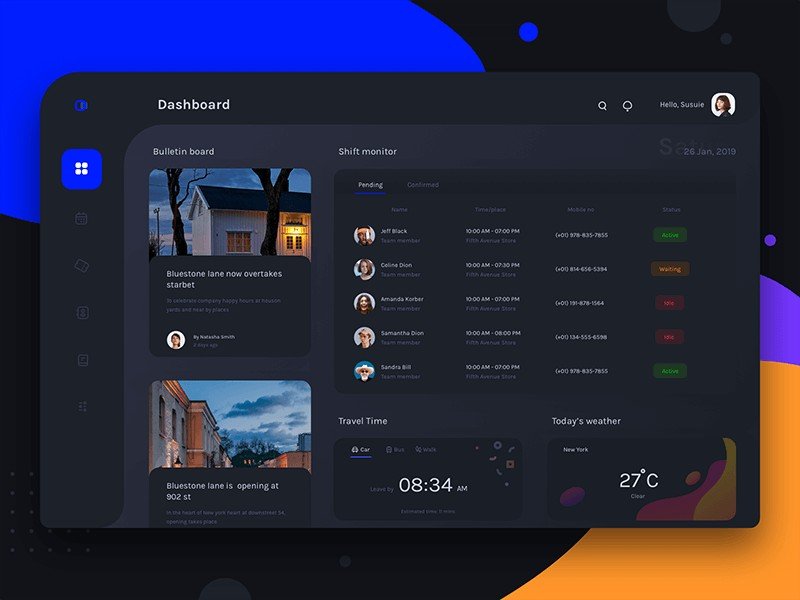
相关问题解答
-
什么是界面原型设计工具,为什么要用它?
嘿,这问题很基础哦!界面原型设计工具就是帮你在电脑上快速做出应用或者网站的“雏形”,就像先搭个模型,确认布局和交互。用它的好处是——能节省时间,减少误会,甚至让开发小伙伴一目了然,超级高效!别担心,不会画专业图也没关系,工具帮你把复杂变简单,so easy! -
原型图绘制时怎样快速梳理设计思路?
其实超级简单啦!你可以先画张草图或者思维导图,把整体模块和逻辑理顺,搞明白每个功能在哪儿、怎么交互。贴便签说明啥的也超管用,随手写写就条理清楚了。这样后续设计绘制才不会乱七八糟,哎呀,这可是省事的秘诀呢! -
Axure和其他原型工具有什么区别?
Axure真心是老牌子了,功能超级全,不光能做静态图,交互和动态数据操作也能搞定。其他工具嘛,有的更简单易上手,偏手绘风或者带代码能力的也有。就是说,选什么看你需求,有的工具适合快画草稿,有的适合精细交互,灵活用就对了! -
新手怎么提高画原型图的效率和质量?
别急!新手要多练习,而且别死磕细节,先把大框架搭起来。还要学会用快捷键、多用模板,贴便签讲清楚设计意图,避免重复返工。再就是,多看看别人的好设计,多关注用户体验,这样慢慢你会发现,自己画原型不仅快,还越来越牛逼!加油鸭,没你想象中那么难啦!
本文来自作者[司马映凝]投稿,不代表优顿儿知识库立场,如若转载,请注明出处:https://www.udonr.com/yxzs/202511-kqUFmxACk4I.html





评论列表(3条)
我是优顿儿知识库的签约作者“司马映凝”
本文概览:界面原型设计工具怎么布局界面 界面原型设计工具如何画界面原型图 界面原型设计说白了,就是先确定大致框架,再一点点细化设计,对不对?我们一般都是先画个简单草图,来确定设计思路和整...
文章不错《界面原型设计工具怎么布局界面 界面原型设计工具如何画界面原型图》内容很有帮助