
VS2019如何创建和发布Web应用程序有什么流程
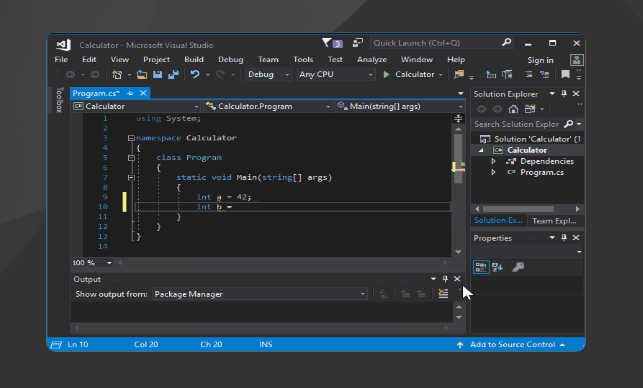
大家好,咱们先聊聊用VS2019创建Web应用后,怎么生成和发布吧!流程还是挺简单的:
-
确认发布路径,点那个“发布”按钮,VS2019就会帮你自动把编译好的文件、静态资源跟配置文件一起拷贝到目标文件夹中。你别看发布时挺无聊,但是它的输出面板可是实时显示进度,等到提示“发布成功”时,心里那个小激动简直不要太爽!
-
部署环节通常会用IIS部署网站,你打开Internet Information Services (IIS)管理器,右键点击“网站”节点,然后选“添加网站”,接下来就能配置网站相关信息,完美上线。
顺带提一句,虽说Dreamweaver(简称DW)是个好工具,但它可不自带ASP运行环境啊!得自己安装IIS才行,才可以跑ASP代码。VS自己带的发布体验要强多了,嘿嘿!
VS2019在使用时常见问题及Win10格式化后必装软件清单有哪些
这块料超实用!先说说VS2019有时候会遇见的坑,顺便告诉你格式化Win10后,哪些软件不能忘记装,救你一命!
-
VS2019使用SQLite出现“未能加载文件或程序集”错误?通常是DLL文件的位数不匹配导致。比如你用的是64位应用,但DLL是32位,那肯定报错。小伙伴们千万记得确认应用和DLL的位数对上,hate这种低级错误。
-
还有哦,VS2019写个HTML页面怎么运行?简单,咱们直接双击文件就能打开啦!不过,如果要部署个服务环境,可以用Tomcat或IIS,然后通过localhost加端口号访问。对了,想在VS里快速打开终端,试试Ctrl或Alt + ~,按回车,你可以敲命令了,别问我刚才忘是哪个了,反正慢慢试。
-
遇到VS打不开C# 文件的情况,最常见的解决办法是把.NET Framework 4.0的依赖项复制到VS安装目录,或者直接安装支持4.0的VS2019,这招稳!
-
Win10格式化完,新装的软件清单必须来一波!这边给个Top清单:
-
QQ,WinRAR,搜狗五笔输入法,Office 2010,WPS Office,百度网盘,微云,向日葵远程,银行网银,Google Chrome,QQ浏览器等日常必备。
-
还有专业工具:GoldWave音频编辑,VMware Workstation虚拟机,VSCode(带Vue插件),VS2013、VS2019开发环境,Git,VC运行库,Axure RP 8,XMind 8,No等。
搞定这些后,你的开发环境妥妥地up!
相关问题解答
-
VS2019发布Web应用程序时为什么要确认发布路径?
嘿,这问题棒棒哒!你得保证发布路径设置正确,因为VS2019会把所有编译后的文件、静态资源和配置文件全都复制到那个地方。要是不对劲,发布完你找不到文件,那可就尴尬了!所以,提前确认路径能避免一大堆低级错误,轻轻松松搞定发布。 -
为什么VS2019使用SQLite时会出现“未能加载文件或程序集”错误?
这错误超级常见,主要是DLL文件和你应用的系统位数不匹配,比如你跑的是64位程序,但DLL是32位,简直跑不起来。别急,换个匹配的DLL版本或者改成同位数的运行环境就能完美解决。别忘了哟,这事儿很常见,但解决起来其实很简单。 -
Win10格式化后必备的软件有哪些?
哇,这个清单真是救星!必装的软件有QQ、百度网盘和Google Chrome这类日常软件,还有办公套件Office或者WPS,开发环境像VS2019、VSCode必不可少。还有像Vmware虚拟机、Git版本控制啥的,确保你工作学习两不误,效率蹭蹭涨! -
VS2019写的HTML文件怎么快速运行?
超级easy啦,HTML文件直接双击就行,那玩意儿本来就能在浏览器打开。要启动服务部署,也可以用Tomcat或者IIS,localhost加端口访问网页。想在VS里边敲命令开终端,试试Ctrl或Alt加波浪号键,马上可以打命令,效率翻倍,超级带感!
本文来自作者[虞宁敏]投稿,不代表优顿儿知识库立场,如若转载,请注明出处:https://www.udonr.com/yxzs/202511-z0U7NoltEwM.html





评论列表(3条)
我是优顿儿知识库的签约作者“虞宁敏”
本文概览:VS2019如何创建和发布Web应用程序有什么流程 大家好,咱们先聊聊用VS2019创建Web应用后,怎么生成和发布吧!流程还是挺简单的: 确认发布路径,点那个“发布”按钮...
文章不错《VS2019如何创建发布Web应用程序 vs2019常见故障及解决方法》内容很有帮助