
输入法修复工具怎么正确使用
说到输入法修复工具的使用,步骤其实蛮简单的,别紧张!你只需要准备好电脑和输入法,然后跟着顺序来操作就OK了。操作步骤如下:
- 启动电脑,点击输入法图标,选择“属性设置”。
- 进入设置后,找到“输入法修复”这个选项,千万别错过这步哦!
- 点击“输入法修复”进入修复界面。
- 然后系统会自动检测,帮你一键修复输入法问题,超省心。
这种方法特别适合突发的输入法故障,既简单又快速,几下就搞定啦!
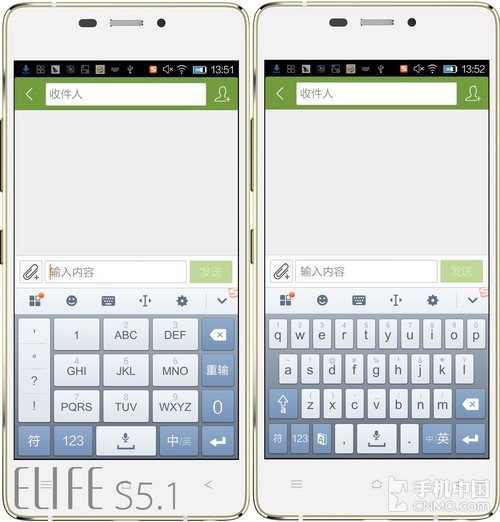
Win10和Win7系统的输入法问题怎么修复和处理
这里给你整理了Win10和Win7系统修复输入法的具体小妙招,帮你一步步搞定烦人的输入法故障。过程很轻松,照着做立即见效:
- Win10修复输入法问题:
- 在开始菜单点开“控制面板”。
- 找到“时钟、语言和区域”,点击“更改键盘或其他输入法”。
- 切换到“键盘和语言”标签,点“更改键盘”按钮。
- 弹出菜单后,从“默认输入语言”中挑选你想用的输入法,点击确定保存。
- 最后关闭所有窗口,任务就完成啦!
- Win7不能显示输入法的解决方法:
- 输入法服务没启动,导致输入法状态栏不显示?别急,我们启动服务!
- 打开“开始菜单”,在“运行”里输入“ctfmon”,按回车就能启动输入法服务。
- 为了避免以后又遇到,建议把这个服务设置成开机会自动启动,省心又省力。
- 电脑输入法程序被破坏怎么办:
- 如果出现这样尴尬情况,别急,我推荐你用搜狗输入法的“输入法修复器”。
- 有三种打开方式:
- 通过输入法菜单:点击输入法图标,选择【管理/修复输入法】,然后点击【输入法修复器】;
- 从开始菜单:找到搜狗拼音输入法文件夹,运行【输入法修复器】;
- 桌面快捷方式:如果安装时创建了修复器快捷方式,直接双击就可以了。
这样你的输入法程序就能恢复得跟新的一样,真是太方便啦!
- 搜狗输入法自动修复怎么用:
- 打开状态栏,找到左侧那个“S”形状的自定义状态栏图标,右键点击。
- 在弹出的菜单里,选择“输入法修复”。
- 会弹出修复工具窗口,点击“修复输入法”按钮。
- 系统就会自动检测并修复相关问题,不需要你动太多手脚。
这样的自动修复,简直是懒人福利,点一点,哐当!完事儿。

相关问题解答
- 输入法修复工具难用吗?
哈哈,完全不难啦!其实输入法修复工具超简洁,按照提示一步步来,操作简直像玩游戏一样有趣。你只要点点点,系统自己帮你检测问题,是不是太轻松啦?基本上新手朋友也能很快上手,再不会电脑的小伙伴也不用担心!
- Win10输入法没法用怎么办?
哎,这种情况是挺烦的,不过别慌,去控制面板里改默认输入法那几步肯定没错。你记住啦:控制面板→时钟语言区域→更改键盘→选默认输入法,按步骤操作,问题很快被搞定!要是还是不行,试试重启电脑,或者用搜狗自带修复功能,保证你马上一边愁眉苦脸一边解决问题!
- 为什么Win7输入法状态栏不显示?
这很有可能是服务没启动,尤其是叫“ctfmon”的服务。你只要打开运行框输入“ctfmon”,再按回车,搞定!超级简单滴。而且,建议你把这个服务设置成开机自动启动,之后就不用担心输入法状态栏不显示啦,真的很贴心。
- 搜狗输入法的自动修复功能靠谱吗?
大大靠谱!真的,搜狗设计的自动修复功能特别人性化,它会帮你智能检测输入法故障,然后自动跑修复流程。根本不用你动脑筋,点点右键菜单中的“修复输入法”,剩下的交给它就好。遇到刁钻点的问题,这功能简直是救星,帮你省心不少,非常实用呢!真心推荐给大家去试试啦。
本文来自作者[关南柚]投稿,不代表优顿儿知识库立场,如若转载,请注明出处:https://www.udonr.com/yxzs/202512-MuqAn8Y6nzf.html




评论列表(3条)
我是优顿儿知识库的签约作者“关南柚”
本文概览:输入法修复工具怎么正确使用 说到输入法修复工具的使用,步骤其实蛮简单的,别紧张!你只需要准备好电脑和输入法,然后跟着顺序来操作就OK了。操作步骤如下: 启动电脑,点击输入法图...
文章不错《输入法修复工具怎么使用 win10如何修复输入法问题》内容很有帮助