
如何在Photoshop中制作逼真的下雪特效和AI下雪效果怎么做
说到Photoshop里做下雪特效,步骤其实不复杂,跟我来操作就行啦:
- 先打开你的素材文件,复制一层背景图层,这样操作起来更灵活,不会直接影响原图。
- 用曲线调色功能调节色彩和亮度,给画面营造出冷冷清清的冬季氛围。
- 接着,把图像转换为黑白模式,然后切换图层模式,接下来加点儿噪点和滤镜,慢慢叠加雪花那种质感,反正多试试参数,调到自己满意为止。
另外,要是在AI里画雪花,也很有意思哦:
- 首先建个画布,给它装个背景色或者用照片当背景。
- 然后用矩形工具画个小方块,选中后创建复合路径,复制粘贴多次排排坐,形成雪花的图案。
- 可以调调大小、透明度,打造层次感,再配合背景就超赞。
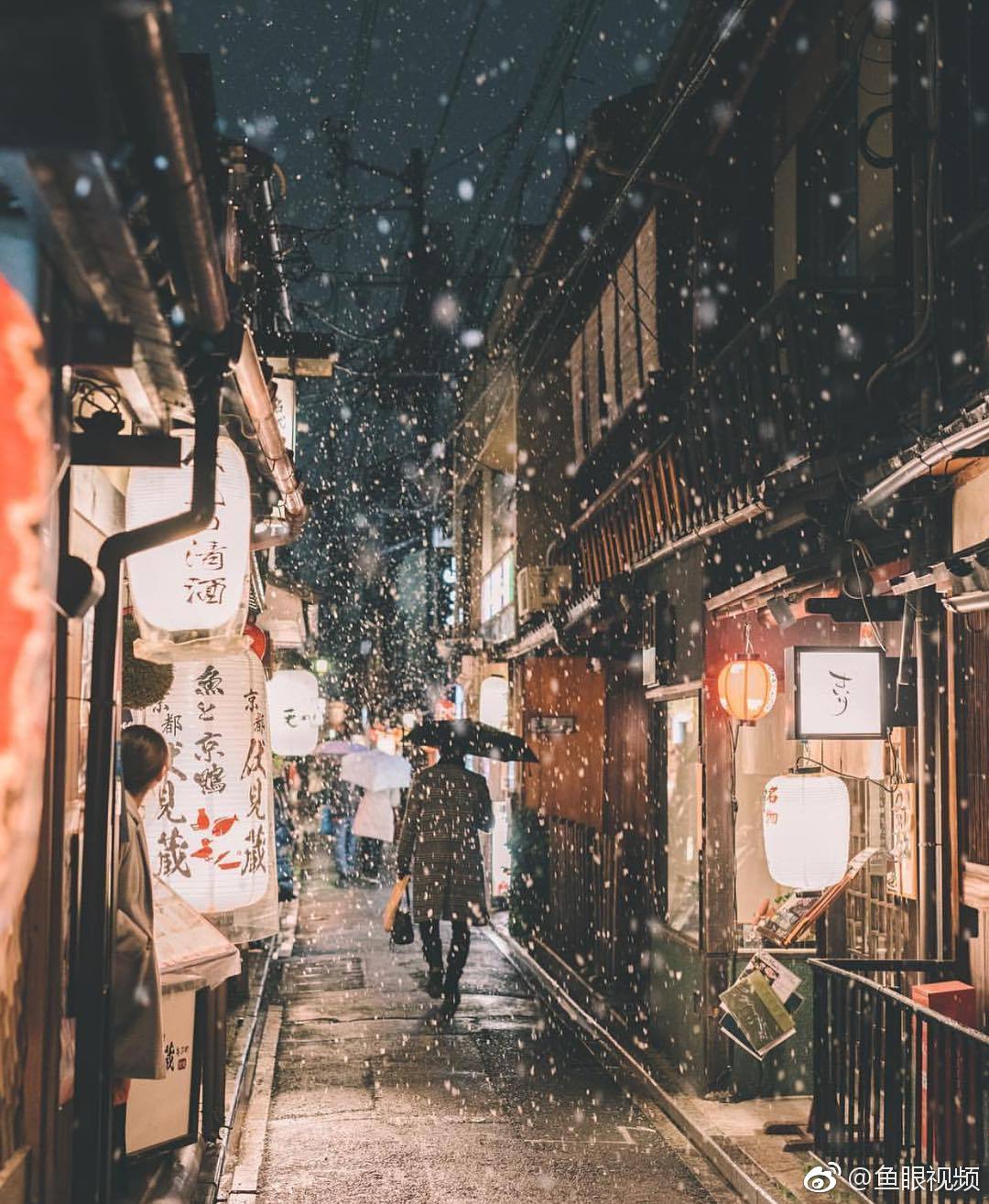
哎呀,做出来的效果超有冬天的感觉,简直太美了!
会声会影x10和剪映爱剪辑怎么做下雪特效教程
说到视频制作下雪效果,咱们有几个神器都能派上用场。来,咱们一步步掰开揉碎讲讲吧:
- 会声会影x10 的雨点滤镜是宝贝!
- 打开软件,导入你喜欢的背景图,确保铺满整个屏幕,效果更赞。
- 然后在滤镜库里找到“雨点”滤镜,这玩意儿不光能做雨,还能调参数变成雪哦!别忘了调节大小和飘落速度,慢慢来! - 剪映APP的下雪特效超级便捷,操作超友好:
- 打开剪映,选个视频素材或图片。
- 进“背景”里头挑雪花图案,点一下应用。
- 回到编辑页还能裁剪、调节,想改啥改啥,真心简单又实用。 - 爱剪辑中添加下雪效果也不难:
- 先导入你的视频,而且如果想让雪花更明显,可以加个黑色的底层视频,嘿,这招超赞!
- 然后切换到“叠加素材”,加个雪景贴图混合,效果倍儿棒。
- 再用内置的雪花效果插件,调调参数,雪花飘飘的感觉立马出来了。
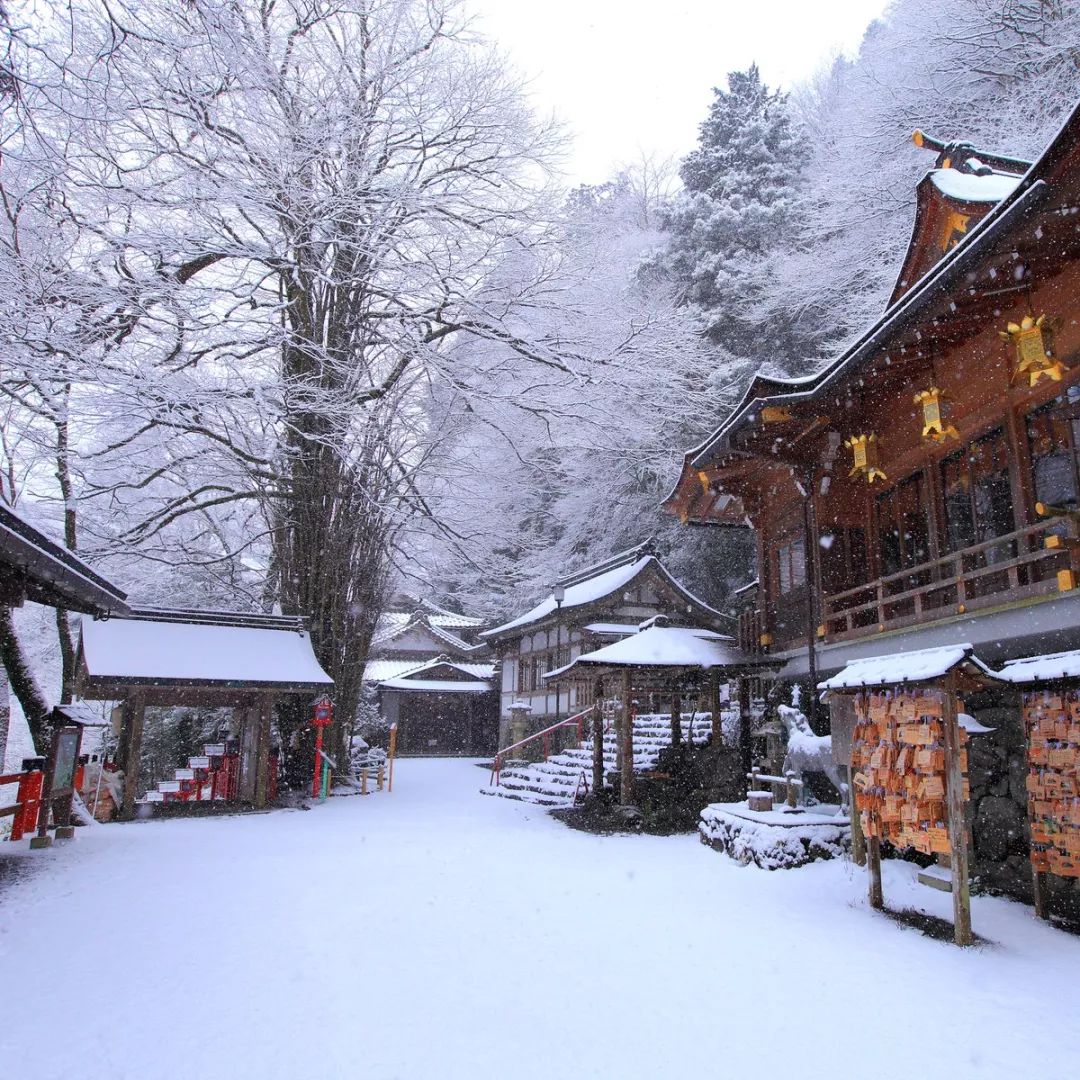
操作过程中记住,多试几个参数,调节到自己心目中的雪景氛围就万事大吉啦!
相关问题解答
-
Photoshop做下雪特效难吗?
哈哈,其实一点都不难啦!你只要跟着我说的步骤,先复制图层,调色,再加噪点和滤镜,慢慢试调整参数,很快就能做出自己满意的飘雪效果,真的超级有成就感! -
会声会影x10的雨点滤镜能做出真实的雪花吗?
绝对可以!别小看这雨点滤镜,调整它的参数就能变成雪。比如改改粒子大小、速度,还有飘落方向,哎呀,瞬间就感觉雪花漫天飞舞,那效果杠杠的,逼真到不行! -
剪映APP下雪特效的画布样式怎么用?
这个用起来特别简单,点开背景里选择雪花图案,一键点“勾”确认,立马画布就有了飘雪的模样。想调节画面比例或者位置也OK,非常适合新手,分分钟让你的视频充满冬日浪漫! -
爱剪辑添加下雪效果不清楚怎么办?
没事,先弄个黑色底层视频,增强雪花对比度,然后用“叠加素材”里的雪景贴图,最后再叠加雪花粒子效果,慢慢调参数。如果卡壳了,重启软件或者重新导入素材,很多时候就能顺利搞定啦!
本文来自作者[卢风华]投稿,不代表优顿儿知识库立场,如若转载,请注明出处:https://www.udonr.com/zzzl/202511-16n9s8Xk0fx.html

评论列表(3条)
我是优顿儿知识库的签约作者“卢风华”
本文概览:如何在Photoshop中制作逼真的下雪特效和AI下雪效果怎么做 说到Photoshop里做下雪特效,步骤其实不复杂,跟我来操作就行啦: 先打开你的素材文件,复制一层背景图层...
文章不错《PS制作逼真下雪特效 会声会影x10雨点滤镜制作下雪动画》内容很有帮助