
如何用PS制作有水的河流以及填充河流颜色
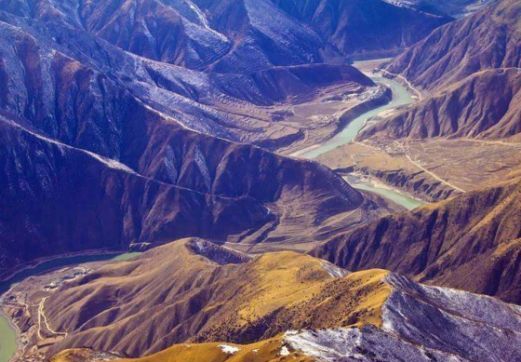
说到PS里制作河流,那真是个挺有意思的活儿,别小看它哦!先来说说怎么把一条干涸的河流给“变活”——也就是从干巴巴的河床弄成有水、有生命力的动态河流。你得先把原来干涸的河流部分圈选出来,然后咱网上找一张合适、有水的河流图片来替换,别忘了得放在合适的位置才不会显得别扭。接着用修补工具细心地把边缘之处修补得自然点,咔嚓一修,整个画面立马统一了,简直棒极了!
要是在河流里面填一点颜色,比如绿色,步骤也挺简单:
- 用PS的抠图笔,先把要填色的河流部分精准抠出来;
- 复制一个图层的背景作为新的填充基底;
- 在抠出来的区域内填充你想要的绿色颜色或其他颜色;
- 最后,把这个新调好的河流部分拖回到原图里,整体效果就很和谐了。
如果想直接用PS画河流线条,而不想用钢笔工具这类麻烦的,可以试试快捷键按B,然后拎铅笔工具,直接手绘一条条河流线条,就是这么简单又粗暴,立马有活泼感。
怎么用PS和AI制作地图线稿和山体层次感
说到地图线稿,这可不是随随便便就能做出来的,有点技术含量哦。你要想完全自定义地图线,推荐用Adobe Illustrator(简称AI)或者Photoshop的钢笔工具来描摹。
具体套路是这样的:
- 在AI里新建个画布,导入你想跟着画的参考图(比如纸质地图扫描件或者截图);
- 用钢笔工具沿着地理边界逐点描绘,确保闭合路径完整;
- 图片参考层删掉,只保留干干净净的矢量线条,调整下节点的精准度。
这样做的好处就是灵活,可以随意调整地图细节,显得超专业。
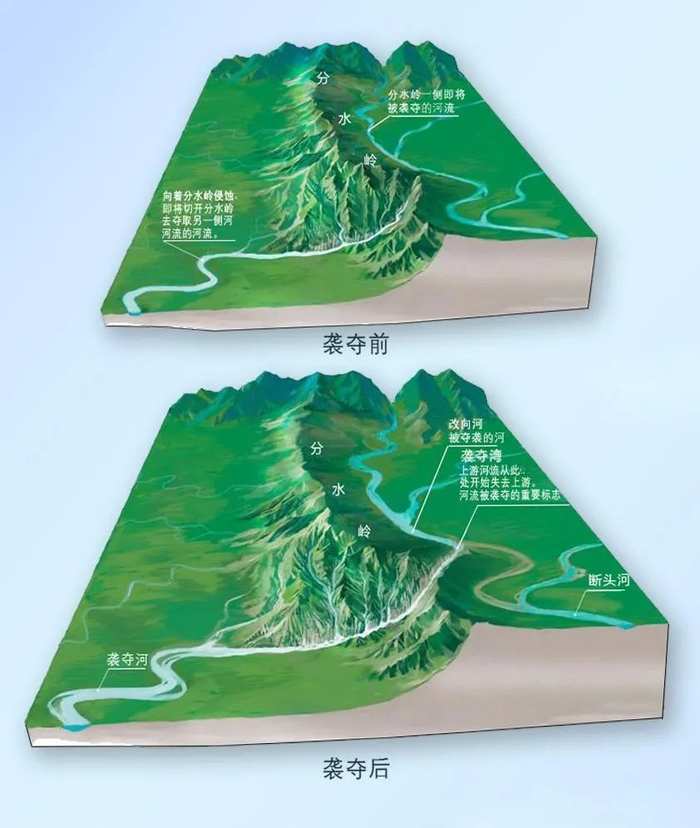
至于怎么让山峰看起来更有层次感,看着不扁平,做起来其实没那么复杂:
- 新建文档和图层,打下一个铺垫;
- 用画笔或者钢笔工具,勾勒出山的基本轮廓,记得注意山的“高低起伏”和远近关系哦;
- 接下来就是关键了,给山峰添加阴影和高光,这一步可是决定山体有没有立体感的灵魂所在,阴影深浅、高光位置都要把握好,整座山瞬间就活起来了!
说白了,你就想像在给山戴“透视眼镜”,看着它有层有次,才不会死板。
相关问题解答
-
PS里怎么快速把干涸的河流变成有水的河流啊?
嘿,这个其实没那么复杂啦!你先把干涸那部分用套索工具或者快速选择工具抠出来,然后网上找个有水的河流图片,别忘了要和原图风格差不多的,粘贴进来调大小,放在合适的地方。用修补工具把边缘弄自然点,问题解决!简直像给河流穿上了新衣服,立马生动起来! -
AI和PS哪个更适合做地图线稿啊?
哎呀,这个得看你想搞多专业啦。如果只想画简单又灵活的线稿,AI的钢笔工具简直是神器,不但点位精准还能做矢量放大不丢失,方便后期随便改。PS虽然也能用钢笔工具,但更适合做点像素级别的处理。总之,如果你想炫点技巧,AI稳稳的! -
怎么让PS里的山看起来更有立体感和层次呢?
山体要活灵活现,你得加点“妆容”——也就是加阴影和高光。先绘出基本形状,然后根据光源方向给山峰描绘暗部阴影与亮部光斑,来回调个几次,这样山才会有凹凸感和远近错落感。别忘了调节刷子的透明度和硬度,让过渡更自然,效果棒得飞起! -
PS里能不能不学钢笔工具直接画线条啊?
能啊,放心啦!你可以按B键选择铅笔工具,直接用笔手绘线条,尤其是画河流这种有弯曲感的线条,铅笔工具操作起来顺手、灵活多了,简直就是懒人福音。画好后如果不满意,还能随时橡皮擦修改,超方便!
本文来自作者[戴佳]投稿,不代表优顿儿知识库立场,如若转载,请注明出处:https://www.udonr.com/zzzl/202511-4b8TgokYYnX.html




评论列表(3条)
我是优顿儿知识库的签约作者“戴佳”
本文概览:如何用PS制作有水的河流以及填充河流颜色 说到PS里制作河流,那真是个挺有意思的活儿,别小看它哦!先来说说怎么把一条干涸的河流给“变活”——也就是从干巴巴的河床弄成有水、有生命...
文章不错《PS制作河流 河流填充与山体层次怎么做》内容很有帮助