
PS中如何制作水花效果 水花制作的基础操作和技巧
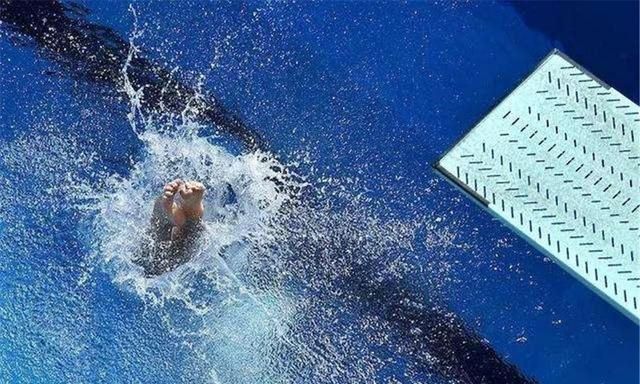
在Photoshop里搞水花效果,其实没你想的那么复杂,操作起来还是挺有趣的。首先呢,要搞定基本的复制和选区,比如:
- 打开你的图片,按Ctrl+J(Mac是Command+J)复制背景图层,给你留个“备胎”不怕出错。
- 用套索工具或者快速选择工具,选中水花那块区域,Ctrl+C复制起来,方便后面单独弄。
接下来就是把复制的水花用成智能对象,然后你用套索工具粗略圈出水花周围的区域,添加蒙版,遮住那些你不想要的地方,感觉哈特别灵活。然后有必要的话,可以复制几层水花图层,每一层都稍微调调,删掉蒙版,重新遮盖一些飞溅,弄得丰富点,看起来特别真实。
最后,别忘了把这些水花图层都设成“屏幕”混合模式(Screen),这样颜色叠加超级自然。还可以用自由变换Ctrl+T调整大小和形状,保持自然流畅的感觉。

PS里水花怎么换颜色 蓝色水花变白色的详细步骤
嘿,说到给水花换颜色,特别是想把蓝色水变成漂亮的白色,步骤可没那么难,来,跟我走:
- 新建一个文件,大小随你心情,然后设定个底色,别太花哨就行。
- 用黑色画笔先画出水花的基本形状,这一步超级关键,形状好了,后面才好调整。
- 接着,滤镜里找“液化”功能,对水花轮廓稍微修正,别修过头,保持自然才有感觉。
- 选中水花轮廓,保留选区,新建图层,别直接在原图上弄,这样更灵活。
- 开始用软笔刷,选白色,轻轻喷涂水花外轮廓,别太均匀,故意有点不规则,看起来更自然。
- 用小笔刷在选区范围内按水花走势描几道细曲线,千万别死板,水花都是随性飞溅的样子。
其实这个过程就是“玩”颜色和形状的游戏,稍微花点时间,耐心点,结果肯定让你惊喜!
相关问题解答
-
PS中复制背景图层有什么用处吗?
哇,这个问题问得超棒!其实,复制背景图层就像给你的作品加了个安全网,万一你去尝试各种特效或者修改,原图还在,你不怕手抖弄错啦。随时Ctrl+Z也方便,整个过程就像玩游戏开了存档,超级靠谱,特别适合新手们放胆试试。 -
为什么要把水花图层设置成“屏幕”模式?
哈哈,这个小技巧咋能错过呢!“屏幕”模式相当于帮我们去掉黑色部分,让水花漂浮起来,跟背景无缝融合,那种视觉上的清透感立马出来,水花看起来轻盈灵动,简直就像真的水珠飞溅,效果贼棒! -
液化功能在水花制作中有什么妙用?
这个“液化”功能绝对是个小魔术师,能帮你推拉水花边缘,做出水流的感觉。想象一下水花有点飞溅、拉丝的样子,用液化轻轻一改,瞬间鲜活起来,比死板的形状萌多了。可别用太狠,适可而止才是王道哦! -
如何快速让蓝色水花变白色又自然?
嘿,快速又自然的秘诀就是——别涂得太均匀!用软笔刷轻轻喷洒白色边缘,再细心用小笔刷画些曲线,模拟水花自然飞溅的感觉。这样涂出来的白色水花不僵硬,反而灵气四射,像真的水珠被阳光照射一样闪闪发亮,亲测有效,超赞!
本文来自作者[宗强]投稿,不代表优顿儿知识库立场,如若转载,请注明出处:https://www.udonr.com/zzzl/202511-S2tx8irqOyT.html





评论列表(3条)
我是优顿儿知识库的签约作者“宗强”
本文概览:PS中如何制作水花效果 水花制作的基础操作和技巧 在Photoshop里搞水花效果,其实没你想的那么复杂,操作起来还是挺有趣的。首先呢,要搞定基本的复制和选区,比如: 打开你...
文章不错《PS水花效果怎么制作 水花怎么换颜色变白色》内容很有帮助