
Photoshop横排文字蒙版工具怎么用 如何启动并导入图片
首先,哎呀,说起这个PS横排文字蒙版工具,咱们得先打开软件,步骤可不能乱套哦!双击运行你的Photoshop软件,打开后呢,点“文件”-“新建”,创建个空白画布。或者如果你要用已有图片做背景,点“文件”-“打开”,选好你要的图片,直接导入进来。
然后,咱们得选文字工具,快捷键是T哈,建议选粗体字体,像黑体、Impact这些字重比较足的,这样待会儿蒙版效果出来才够有力,更显眼!接着,用鼠标在画布上点点,直接输入喜欢的横排文字。

如何用PS给文字做剪切蒙版效果 具体操作步骤整理
-
准备图层和文字
打开图片后,别急着动笔,先在图片图层下方新建一个空白图层。然后选文字工具,输入你想做蒙版的文字。调整它的大小、字体和位置,确保文字覆盖在你想展示图片的区域上,这样才有后续的效果哦。 -
创建剪切蒙版
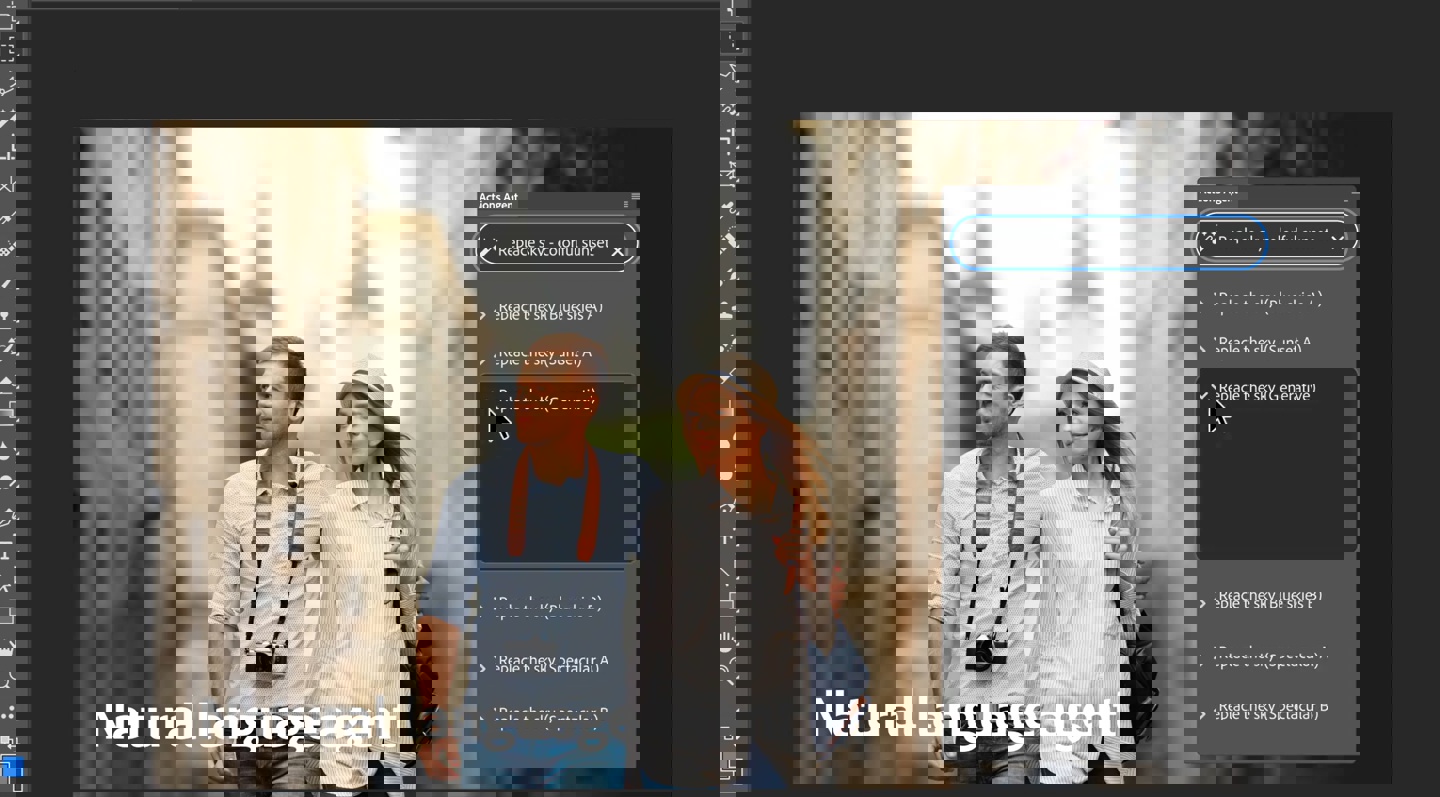
接下来,超级关键的一步来了!选中图片图层(注意,这个图层要在文字图层的上面哦),右键点击,选“创建剪切蒙版”。咔嚓,就完成啦!你会看到图片只在文字的形状里显示,酷不酷? -
进一步调整和美化
你还可以用“直线工具”或“填充”选择黑色,叠加一些图层,或者调整透明度,弄出多种花样效果。就是这么简单,玩着玩着你就能做出超赞的文字蒙版效果啦。
相关问题解答
-
Photoshop横排文字蒙版工具容易操作吗?
哎,真的一点都不难啦!你只要按步骤来,先打开软件,新建画布,然后输入文字,接着创建剪切蒙版这几步顺着做就行。偶尔卡壳?没事,咱们慢慢摸索,按顺序来,非常有趣,学习起来真的很快! -
为什么我创建剪切蒙版后图片不显示在文字里?
嗯,这种情况大多是图层顺序没摆对,图片层得紧贴文字层上面才行。还有就是文字必须不透明才会显示效果,要不然图片就是“藏起来”啦。只要搞对这两点,一切轻松搞定。 -
可不可以用细字体做文字蒙版效果呢?
其实可以哈,不过不太推荐。细字体面积小,图片透出效果可能不够明显,看起来会比较淡,没那么炫酷。所以还是粗一点、面积更大的字体效果棒棒哒,更能凸显图片内容。 -
PS文字蒙版工具支持换颜色操作吗?
支持哦!你可以先用文字蒙版工具输入文字,之后通过调整图层颜色或添加颜色叠加效果来换颜色。不过重点是颜色只是表面,蒙版主要靠图层形状实现哦,你要多试试不同的图层样式,弄出独一无二的视觉体验。
本文来自作者[冯黛颖]投稿,不代表优顿儿知识库立场,如若转载,请注明出处:https://www.udonr.com/zzzl/202511-XQLMTDIxXq8.html



评论列表(3条)
我是优顿儿知识库的签约作者“冯黛颖”
本文概览:Photoshop横排文字蒙版工具怎么用 如何启动并导入图片 首先,哎呀,说起这个PS横排文字蒙版工具,咱们得先打开软件,步骤可不能乱套哦!双击运行你的Photoshop软件,...
文章不错《PS横排文字蒙版工具怎么用 如何给文字做剪切蒙版效果》内容很有帮助