
怎么用PS做出泼墨效果图和泼墨轮廓效果
想知道怎么用PS做出超级酷炫的泼墨效果图吗?其实方法挺简单,跟着我一步步操作你也能轻松搞定!首先,打开PS,然后选择你想做泼墨效果的图片。利用魔棒、快速选择或者钢笔工具,咔嚓一下把图片主体给抠出来,背景干净利落,抠图这步必须得细心点哦,边缘平滑了效果会更赞!
接下来就是添加墨迹素材了,网上或者素材库里找一张泼墨风的图,导入PS里,把它图层模式切换成“正片叠底”,这样墨迹和图片就能完美融合,棒极了!别忘了再加一张水彩质感的图片,新建图层放上去,调调透明度和叠加模式,给整体画面增添一种水彩泼墨的层次感,立马高级起来!
嘘,还有个小技巧:直接用画笔工具手动画几个泼墨形状,比如选粗边圆形钢笔,调好颜色,画出来的泼墨点缀图更灵动,感觉像真的墨汁撒上去一样。真是太酷了,操作感满分!当然,你要做泼墨字也没问题,先新建白色背景层,再新建个空白图层用黑色画笔随意写字,给图层加个渐变叠加效果,喷溅滤镜闪亮登场,泼墨文字效果嗖嗖冒出来,杠杠的!
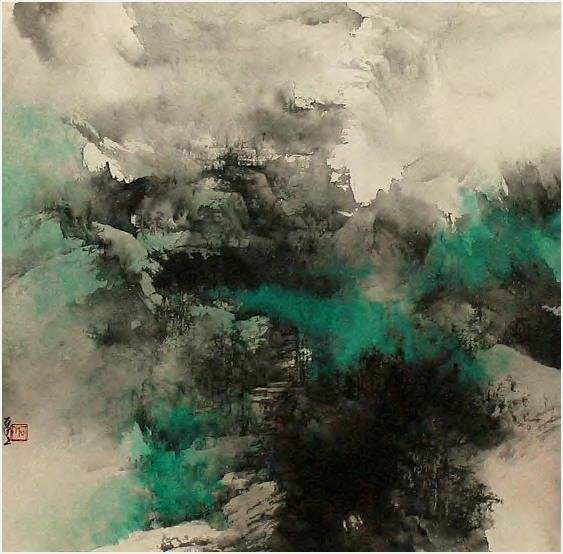
制作泼墨效果图的具体步骤都有哪些
好啦,咱们来好好理理整个操作流程,保障你一学就会:
-
打开Photoshop,导入你想处理的图片,先用抠图工具把主体抠出来,别忘了细致调整边缘,保证自然流畅;
-
在素材库或者网上找一张泼墨墨迹,导入PS,新建图层,把墨迹图层调成“正片叠底”,这样墨迹跟你主体完美融合;
-
再导入一张水彩质感的图片,新建图层,把它叠加上去,调整透明度,让画面更有质感;
-
要是觉得单纯的泼墨不够嗨,可以用画笔工具手绘几个墨迹,选粗边圆形钢笔刷,轻轻挥洒,随你喜欢的样子涂鸦;
-
如果你想做泼墨文字,先新建白色背景,接着新建空白图层用黑色前景色画笔写字,再给这个图层加渐变叠加效果,最后用喷溅滤镜一喷,够泼墨吧!
-
图层合并时一定记得先保存,怕万一出差错,咱们可不想浪费时间哈;
-
最后,看看整体效果,细节微调透明度和图层顺序,让你的作品闪闪发光,酷飒飒!
这几步下来,你不就是泼墨高手啦,分分钟做出专业范十足的泼墨效果图,朋友们看到都得说“哇塞,这谁做的这么牛逼”!

相关问题解答
- 如何用PS抠图才能让泼墨效果更自然?
答:嘿,这个其实小技巧超多呢!首先,抠图一定得用合适的工具,比如钢笔工具超适合细节复杂的边缘,魔棒和快速选择工具适合简单背景。抠图的时候,别忘了羽化一下边缘,哈哈,这样墨迹和主体融合得更顺溜哦。还有,处理完抠图后,可以用“选择并遮住”功能调整细节,让边缘更柔和,保证泼墨没啥割裂感,效果爆棚!
- 为什么我加了墨迹素材却看起来不真实?
答:哎呦,这个情况时有发生,可能是没调整图层模式哦!一般我们用“正片叠底”或者“叠加”,这样墨迹才能跟你图像合二为一,不然就像贴纸一样蹦蹦跳。另外,墨迹素材的选择也很关键,尽量找质感和你原图风格差不多的,别用太突兀的,画面才能自然。再者就是调节图层透明度,低点看起来墨迹更隐约,好看得不要不要的!
- 用PS做泼墨字效果都有哪些步骤?
答:超简单啦!先新建一个白色背景,然后新建空白图层,设前景色为黑色,拿画笔工具随意写你的字。接着,双击图层打开“图层样式”,勾选渐变叠加,保持默认参数,OK。然后把文字图层和空白图层合并,执行滤镜里的喷溅效果,哇,泼墨字效果就出来了,是不是特别炫酷?最后别忘了调透明度和位置,给文字泼墨风更添神韵!
- 泼墨效果想更有水彩感,有什么技巧吗?
答:嘿嘿,这问题问得太棒了!在添加泼墨墨迹后,你可以再叠加一张水彩质感的图片,新建图层放进去,然后调整图层混合模式,比如“叠加”、“柔光”或者“正片叠底”等,一会儿试试哪个更顺眼。透明度往往在50%左右最赞。这样整个画面层次感十足,色彩丰富,真的像是真正的水彩墨迹洒在画布上,赞爆了!记住,别忘了慢慢调,不用着急,慢慢玩才最有趣哦!
本文来自作者[司马安康]投稿,不代表优顿儿知识库立场,如若转载,请注明出处:https://www.udonr.com/zzzl/202511-bQeK0eh5VSa.html


评论列表(3条)
我是优顿儿知识库的签约作者“司马安康”
本文概览:怎么用PS做出泼墨效果图和泼墨轮廓效果 想知道怎么用PS做出超级酷炫的泼墨效果图吗?其实方法挺简单,跟着我一步步操作你也能轻松搞定!首先,打开PS,然后选择你想做泼墨效果的图片...
文章不错《怎么用ps制作泼墨效果图 怎么用ps做出泼墨字和轮廓效果》内容很有帮助