
怎么设置Outlook收发邮件 如何用手机和电脑轻松管理邮箱
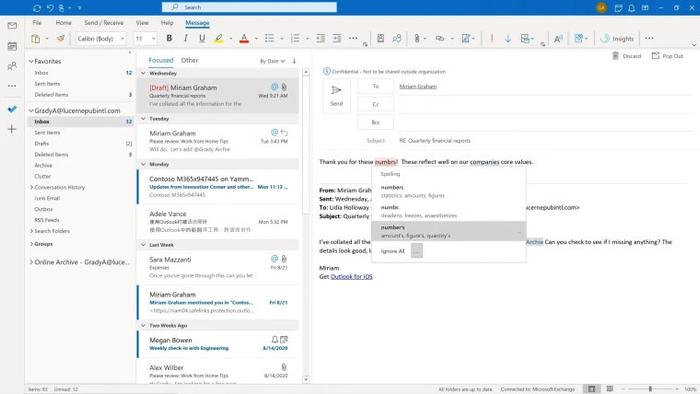
说到Outlook的邮件设置,其实超级简单啦!你只要照这个步骤走,搞定收发邮件不在话下:
1. 先打开你电脑上的Outlook软件,找到“文件”菜单,点进去会看到“账户设置”哦。
2. 选择“电子邮件”标签,再点右边那个“新建”按钮,然后选“电子邮件账户”,然后就可以输入你邮箱的信息啦。
3. 输入完后,看看是不是IMAP还是POP协议,确认无误就保存。
这么一来,收发邮件的功能就大功告成啦,工作邮件瞬间变得轻松多了!
除了电脑设置,咱们手机上设置也挺简单的,特别是iPhone用户!你知道吗,用iPhone收发iCloud邮件超方便的:
1. 打开手机“设置”,点击顶部的Apple ID,选择“iCloud”,把“Mail”开关打开。
2. 你还能把已有的邮箱地址添加进iCloud邮箱里,支持同步,这样无论在哪儿,邮件都能第一时间收到,简直不要太爽!
3. 这套设置后,打开自带的Mail应用,就能一键管理所有账号,感觉办公效率倍增。
如何用Foxmail收发邮件及邮箱多功能怎么玩
如果你是Foxmail粉丝,那照着这些步骤操作就没烦恼啦:
1. 进入Foxmail的“账号管理”,点“新建邮箱账号”,然后选择“手动设置”,这是关键,能让你自己填写邮箱的详细信息。
2. 邮箱类型选IMAP或者POP,根据你需求来,填好服务器地址和端口号,确保信息准确。
3. 保存设置后,别忘了在账户属性里勾选“SMTP服务器需要身份验证”,然后设为跟POP服务器用同样账号密码,邮件发发收收才不会卡壳。
Foxmail不光能收发邮件,还有超赞的小功能哟!比如发起会议和定时收发邮件,具体如下:
1. 发起会议你只要打开Foxmail左下角的日历标志,然后点“发起会议”,填写时间、地点和提醒事项,想重复设置周期会议也没问题。
2. 定时发送邮件的设定也很easy,只要在邮件编辑页找到相关选项,设好时间,一切就绪,邮件自动飞出去,so cool!
不少朋友都说,用Foxmail工作效率简直翻倍,能省下不少时间呢~

相关问题解答
-
Outlook收发邮件设置难吗?
嘿,别担心啦,Outlook设置其实很简单,关键是按步骤认真填信息,点点点就好了。打开软件,进入账户设置,填好邮箱账号和密码,选择IMAP或POP协议,然后搞定服务器配置,保存就行啦。放心,操作几分钟,邮件就能正常收发,超级方便哟! -
iPhone上能同步多个邮箱吗?
完全可以啊!手机上的Mail应用简直就是多面手。你只要在“设置”里添加多个邮箱账户,它们会一起显示在Mail里,非常方便管理。无论是iCloud、QQ还是Outlook邮箱,全都轻松同步,换着用邮件再也不费劲,绝对能满足你的多邮箱需求! -
Foxmail手动设置需要注意什么地方?
哎呀,说到手动设置,最重要的是确保服务器地址和端口正确,还有别忘了勾选“SMTP需要身份验证”,否则发送邮件可能会失败。别紧张,慢慢填,设置保存后先测试收发,确保一切正常,真的是分分钟就搞定的事儿! -
Foxmail发起会议功能咋用最方便?
其实超简单!打开Foxmail日历,点“发起会议”,然后写清楚时间、地点,还可以设置提醒,或者周期重复。开个在线会议、安排团队日程啥的都能轻松搞定,省时省力。用习惯了这个功能,你会觉得一天都高效不少,真的超好用呢!
本文来自作者[骆珊]投稿,不代表优顿儿知识库立场,如若转载,请注明出处:https://www.udonr.com/zzzl/202511-eWsLeavbYTC.html





评论列表(3条)
我是优顿儿知识库的签约作者“骆珊”
本文概览:怎么设置Outlook收发邮件 如何用手机和电脑轻松管理邮箱 说到Outlook的邮件设置,其实超级简单啦!你只要照这个步骤走,搞定收发邮件不在话下: 1. 先打开你电脑上的O...
文章不错《怎么设置Outlook收发邮件 使用iPhone收发iCloud邮件的方法》内容很有帮助