
PS中如何给物体添加倒影倒影效果制作步骤有哪些
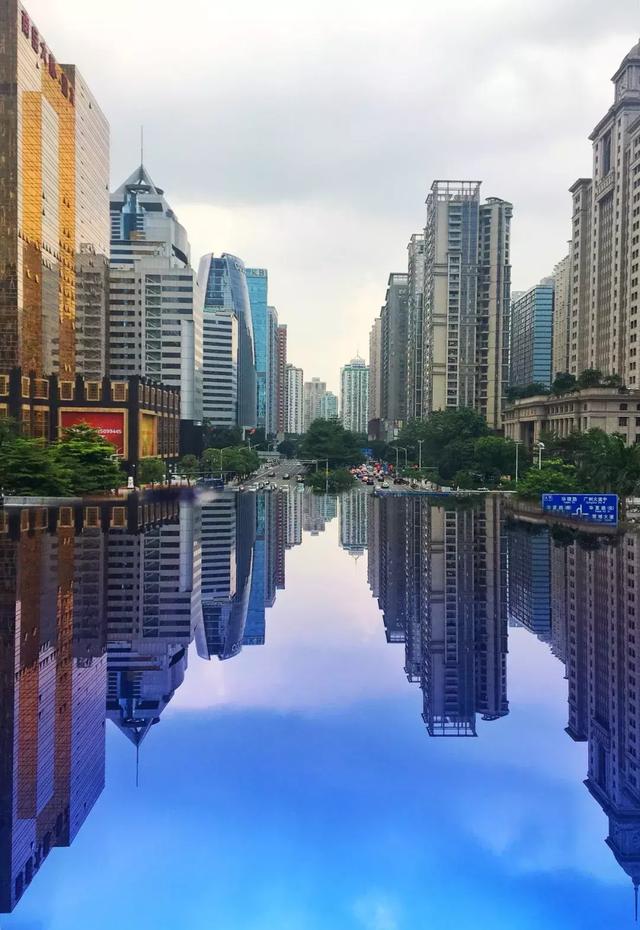
想知道怎么在PS里给物体添加倒影吗?其实方法很简单,重点就是以下几个步骤,跟着做包你会!
-
打开Photoshop,确认你想添加倒影的物体图层被选中了,这样后续操作才不会乱套。
-
按Ctrl+J,快速复制这个图层,相当于做了个备份,它会变成你倒影的基础。
-
选中复制的图层,按Ctrl+T进入自由变换模式,右键点画布,从弹出的菜单里选择“垂直翻转”。这一步超级重要,它就是把图层倒过来,打造出倒影的形态。
-
翻转后把图层往下拖一点,刚好和原来的物体底部对齐,这样倒影位置就对了。
-
最后,可以用橡皮擦、渐变工具或者调整图层透明度,让倒影更自然,有那种柔和渐隐的感觉,真实感瞬间拉满!
以上步骤超级直观,动动手几分钟就能搞定,比你想象的简单多啦!

怎么使用PS快速制作物品的倒影效果有哪些关键技巧
说完基本流程,咱们再聊聊怎么用PS快速给物品做倒影,以及一些实用小窍门。主要包含以下几步,大家学起来不要怕,跟我来!
-
打开并抠出物品
首先得把你想要倒影的物品从背景里分离出来,可以用魔棒工具或者快速选择工具。喏,抠图就是这么简单,技术熟练点,几秒钟搞定。 -
复制并翻转物品图层
抠好后,一样是按Ctrl+J复制一层,把这层图层选中,Ctrl+T进入自由变换,右键选择“水平翻转”或者“垂直翻转”(具体看你的倒影效果需求),倒影就有型啦! -
调整倒影位置
把翻转的图层慢慢往下拉,这一步要有点耐心,找到最合适的对称位置才最好看,毕竟倒影不能漂浮! -
调整倒影透明度和模糊
很多人容易忽略这一步,倒影刚出来时太硬朗不自然,用高斯模糊轻轻带过,再调调透明度,让倒影从浓到淡,哇咔咔,逼真度飙升! -
背景和细节优化
有时候背景颜色也会影响倒影效果,适当调节背景色或者添加渐变,让整个画面更协调,这样看起来更舒服。
用这些小技巧,做出的倒影绝对让人眼前一亮,朋友夸你技术666!
相关问题解答
-
怎样快速抠出物品来做倒影?
哎呀,这个超级简单的!你可以用魔棒工具或者快速选择工具,先大致框出物品,再稍微用套索调整边缘,记得点几下“细化边缘”按钮,边缘会顺滑很多。这样抠出来的物品就很干净,倒影才会自然,不会“糊里糊涂”的! -
为什么翻转倒影后位置对不齐?
嘿,这个很常见!一般是没拉到底部或者有点飘。在自由变换状态下,多用键盘上下箭头轻轻微调位置,或者直接用移动工具拖动,找到刚好贴合的点儿。别急,多试几次,慢慢就得心应手啦。 -
倒影看起来太生硬怎么办?
哦,这个问题的解决方案主要是给倒影加点透明度,记得动手调调不透明度滑块,让它弱弱地出现。另外,用高斯模糊模糊一点边缘,倒影就会更柔和,看起来特别自然,简直棒呆! -
可以给倒影添加不同颜色效果吗?
本文来自作者[庄杰]投稿,不代表优顿儿知识库立场,如若转载,请注明出处:https://www.udonr.com/zzzl/202511-i6fGZj2JQHI.html


评论列表(3条)
我是优顿儿知识库的签约作者“庄杰”
本文概览:PS中如何给物体添加倒影倒影效果制作步骤有哪些 想知道怎么在PS里给物体添加倒影吗?其实方法很简单,重点就是以下几个步骤,跟着做包你会! 打开Photoshop,确认你想添...
文章不错《PS中如何快速制作物品倒影 倒影效果制作步骤有哪些》内容很有帮助