
照片转卡通插画的基础操作流程你知道吗
想把照片变成超级萌的卡通画,其实没那么难,给你整一个大致流程,轻松上手哟!
- 首先用PS打开你要处理的人物照片,别忘了用Ctrl+J复制个图层,这可是保险操作,万一出错还能回头。
- 接着,试试“滤镜-液化”,专门把眼睛放大,这招特别适合让人物更有神韵。
- 好了,复制刚才液化的图层,然后去色(就是变灰调),用“滤镜-模糊-高斯模糊”,半径差不多设成4像素。别忘了把图层模式改成柔光,再调整透明度,这样皮肤就能柔滑滑了,堪称磨皮的一个小技巧。
- 图片分辨率如果太大,建议先把它调小,比如1920*1080,这样处理过程中会顺畅不少。
- 想要更漫画风一点的话,“滤镜库”里的艺术效果是个宝,比如“干画笔”或“海报边缘”,调调整参数,立马就有漫画感爆棚的感觉!
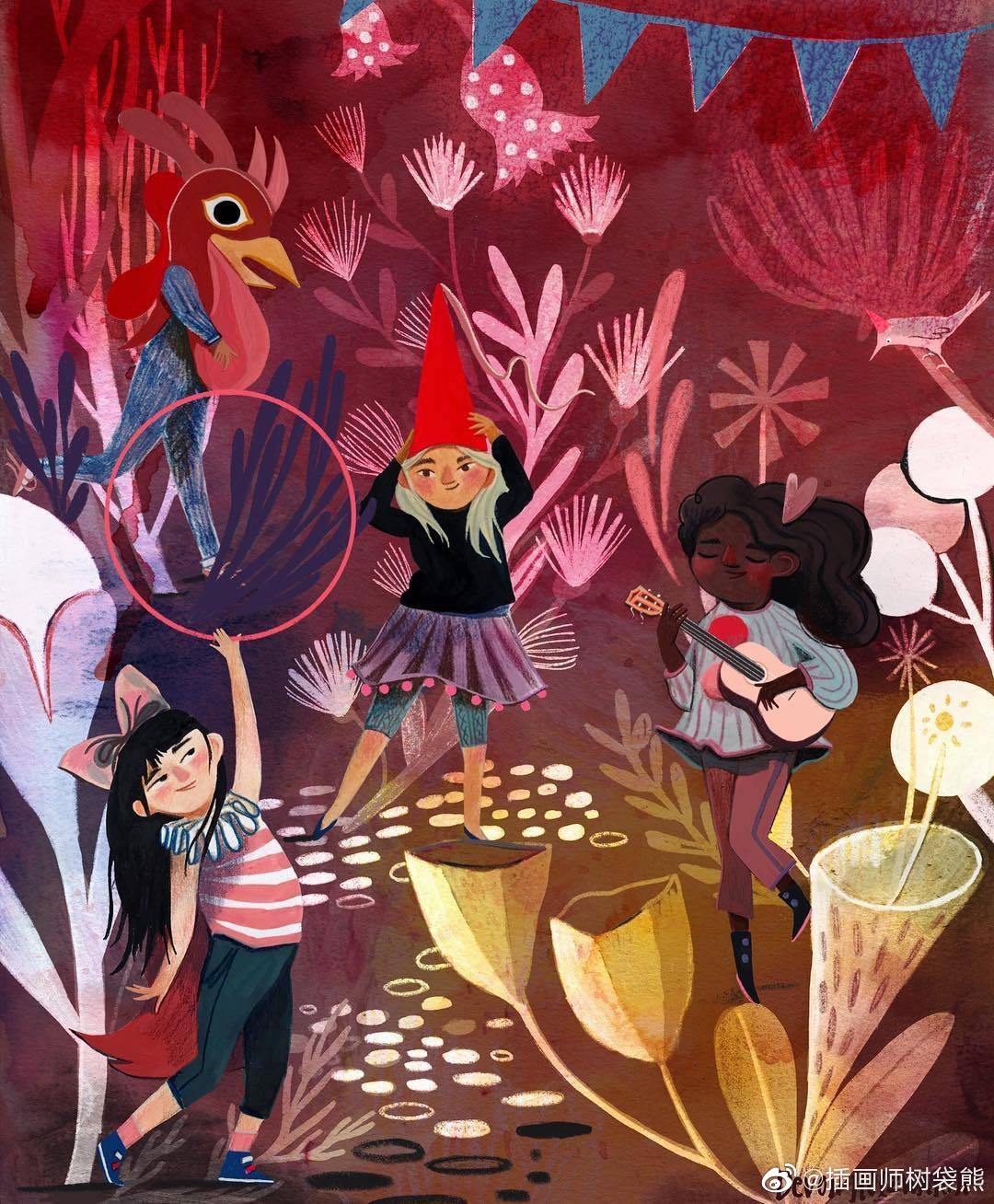
ps怎么把图片变成卡通漫画效果需要注意哪些步骤和技巧
其实要玩转PS变卡通,关键点有不少,我们来给大家编号整理下,一步一步来绝对让你轻松驾驭。
- 准备素材:得先找到那张你想玩转的照片,清晰度不要太差哟。
- 导入及合并图层:进PS实现,按Ctrl+Shift+E把所有可见图层合并,再建个新图层准备接招。
- 滤镜应用:
- 先用“滤镜库”里的“绘画涂抹”,这滤镜能让图片变得更像手绘涂抹。
- 再来个“艺术效果”里的“海报边缘”,调33%左右是个不错的起点,可以突出轮廓边缘,增添卡通感。 - 调整色彩和对比度:用“亮度/对比度”命令把图片变得更加鲜亮,颜色活泼一点会更讨喜。
- 用钢笔工具描轮廓:这是核心步骤,打开新图层,耐心用钢笔顺着原图细细描,保证线条既流畅又准确。
- 图层混合和调透明度:复制处理好的图层,调整模式成柔光或者叠加,配合调透明度,效果会更自然。
- 细节处理:如果还有时间,可以用“纹理化滤镜”做点小纹理,或者加个背景图啥的,让整体画面更丰富生动。
顺便告诉你,美图秀秀这类工具也挺简单的,打开照片后用“艺术”或“特效”里的素描滤镜先处理,再用涂鸦调整细节,也能快速搞定卡通效果,适合懒癌星人!

相关问题解答
-
如何快速用PS把照片变成卡通画?
哎呀,这个嘛,咱们说点简单易懂的哈。先打开照片,快速复制图层,然后用“滤镜-液化”调眼睛,再用“滤镜-模糊-高斯模糊”磨皮,接着添加“海报边缘”或者“干画笔”等艺术滤镜,调整色彩和对比度。哇塞,不用太复杂就能让照片秒变卡通风,超级酷! -
新手如何避免在PS转换卡通时犯错?
放心啦,新手最怕的就是弄丢原图或者一步错全盘皆输。诀窍是一定别忘了复制图层,操作前备份;用钢笔描边时慢慢来,别心急;滤镜参数一开始调低点,慢慢调大,别一上来就给溜了。总之,慢慢摸索,经验多了,肯定得心应手! -
用美图秀秀怎么做卡通效果更自然?
哈,这工具特别适合快速玩耍。你打开照片后,找“艺术”或“特效”,挑个素描滤镜先稳住画面轮廓,然后别急,利用“美容”或者“涂鸦”功能慢慢修,把细节处涂抹均匀,亮度适当调,哇哦,基本就那范儿啦!简单又高效,不用试PS那么复杂。 -
卡通化照片调节色彩和线条哪个更重要?
本文来自作者[庄杰]投稿,不代表优顿儿知识库立场,如若转载,请注明出处:https://www.udonr.com/zzzl/202511-zjcxfUeH73r.html



评论列表(3条)
我是优顿儿知识库的签约作者“庄杰”
本文概览:照片转卡通插画的基础操作流程你知道吗 想把照片变成超级萌的卡通画,其实没那么难,给你整一个大致流程,轻松上手哟! 首先用PS打开你要处理的人物照片,别忘了用Ctrl+J复制个...
文章不错《照片转卡通插画 ps怎么把图片变成漫画》内容很有帮助