
dedecms模板如何安装和使用
我们先来说说dedecms模板的安装流程吧,步骤其实挺明了的,不过刚开始弄可能会觉得有点小复杂,别急,跟我来。
1. 上传模板文件:将你下载的模板文件上传到网站FTP里的templates文件夹,同时把图片放到images文件夹里,这样模板的资源才会正常显示。
2. 后台设置模板样式:登录dedecms后台,找到“系统” → “系统基础参数” → “模板默认样式”,把原先的默认模板名改成你上传的模板文件夹名。这样系统才能准确调用你的新模板。
3. 更新首页和缓存:在后台点击“生成” → “更新首页html”,选择你上传的模板的首页文件,如dede/index.htm,然后再执行“一键更新全站缓存”,确保所有页面都用上最新模板,别忘了这一步哦!
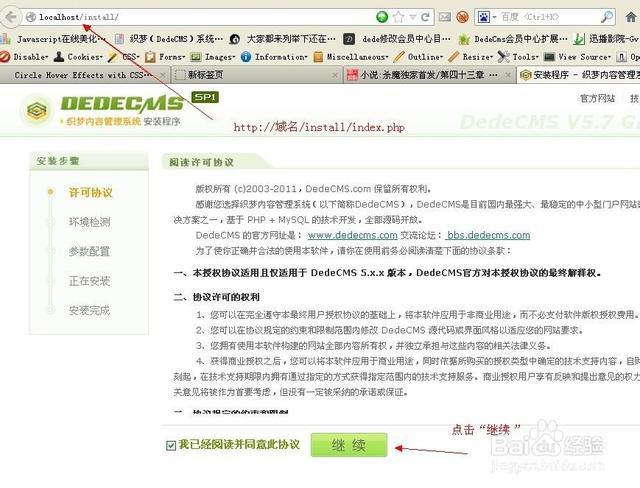
说完这些,还是重点提醒下:修改后台的“基本参数”中绑定的域名,把127.0.0.1改为你的真实域名,比如http://example.com,这样访问才不会出错。
dedecms模板怎么更换和排查常见问题
那模板装好了,换模板时怎么办呢?操作有点小细节,不弄清楚容易卡在那里,下面的步骤你一定得记牢。
1. 设置新模板目录:下载的新模板目录一般叫newtemplet(举例),后台里把模板路径改成/newtemplet/default,这样系统会去指定文件夹找模板文件。
2. 刷新模板缓存:改了模板后,不要忘记到后台点“生成” → “更新全站缓存”,更新一下,别让旧模板还在页面上跑。
3. 注意已有栏目页面:如果你之前已经有栏目页面,用新模板设置可能不会生效,这是DEDE的“奇葩”地方,有时候还得去手动修改特定页面的模板文件。
4. 常见问题排查:登录后台后,访问例如“你的域名/dede”,输入管理员账号密码能正常进入吗?如果打不开,可能是域名绑定没改好或者缓存没更新。就像我们之前说的,域名、缓存一定要确认!
你瞧,就是这么个套路,乍一看步骤多,但顺着做,妥妥的,上手很快!放心,练几次肯定hold住。
相关问题解答
-
dedecms模板安装时为什么一定要更新缓存和首页html?
哎,这个真的是关键啊!因为模板文件换了,页面内容没刷新,页面还是旧样子,缓存不更新就像穿了件旧衣服,别人看不出你换了新装。点了“更新首页html”和“一键更新缓存”,系统才会重新生成页面内容,保证你看的肯定是新模板,效果妥妥的,不会糊弄人。 -
下载的dede模板没法直接用怎么办?
这情况咋说呢,有时候模板包里面格式或者文件夹结构不完全一样,你得细心点对比一下,确定文件放对位置了。还有呢,别忘了后台里模板路径要改对,否则dede找不到新模板文件。另外,图片没换好或者文件没传全,也是常见坑,抓紧确认哈! -
为什么新模板换上去后,有些页面样式没变呢?
这个问题有点坑啊,因为DEDE系统的默认模板路径优先级有时候影响修改效果。特别是已经生成的栏目页和内容页,新模板设置不一定覆盖旧的页面缓存,所以要多刷新缓存,甚至有时候要去手动修改对应栏目的模板设置,才会真正生效。复杂点,但习惯了就顺了。 -
本地搭建dede网站安装模板有哪些注意事项?
哎呀,做本地环境很方便调试,推荐用WAMP或者类似的套件。安装模板时,得把模板文件放进正确的templets目录,然后配置好本地环境的域名解析和数据库连接,也记得要用对应版本的模板哦。小心文件路径别错了,别忘后台域名改成本地地址。折腾几次,摸清楚了,安装操作超简单的!
本文来自作者[寇莲]投稿,不代表优顿儿知识库立场,如若转载,请注明出处:https://www.udonr.com/zzzl/202512-1WhfqDenTV6.html




评论列表(3条)
我是优顿儿知识库的签约作者“寇莲”
本文概览:dedecms模板如何安装和使用 我们先来说说dedecms模板的安装流程吧,步骤其实挺明了的,不过刚开始弄可能会觉得有点小复杂,别急,跟我来。 1. 上传模板文件:将你下载的...
文章不错《dedecms模板安装 教程步骤详解》内容很有帮助