
在PS里如何制作圆滑的曲线和有箭头的曲线
大家好,咱们先来说说在Photoshop里怎么制作圆滑的曲线吧!其实操作很简单,用的就是钢笔工具,步骤大致是这样的:
- 打开Adobe Photoshop CS6或其他版本,创建一个新画布。
- 在左侧工具栏找钢笔工具,点开它。
- 在画布上先点击一个锚点,然后移动到想要曲线弯曲的位置,这时候点击并按住拖拽,就会出现一个弧线啦。
- 继续用钢笔工具依次添加锚点和拖拽,曲线就能越拉越顺滑,效果杠杠的~
接下来,教你如何用PS画带箭头的曲线,其实很酷也很实用哦,步骤来了:
- 还是选钢笔工具,这回属性栏里选“路径”。
- 先画出你需要的路径,也就是曲线路径。
- 按着画出一个弧形,模拟箭头的形状。
- 接着设置画笔的大小和颜色,系好安全带,准备给路径描边。
- 最后点击“描边路径”,哇塞,箭头曲线就完成啦,特别棒有没有?
放心,熟练了以后这些操作简直小菜一碟,画个花花草草都不在话下!
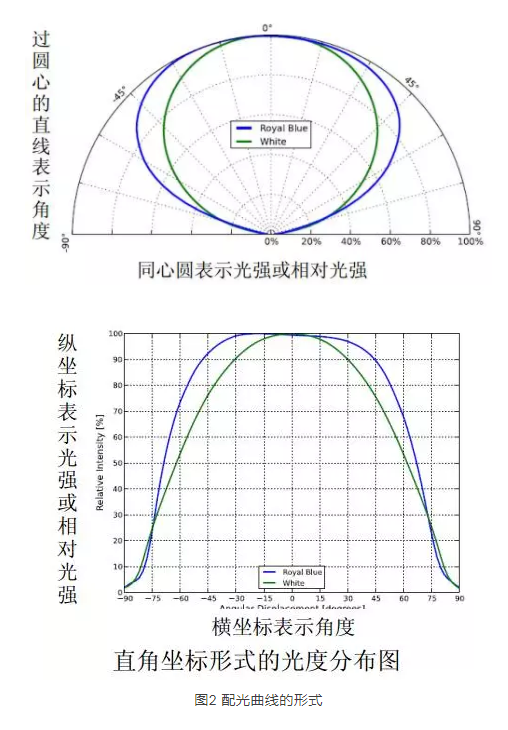
PS如何给单个图层添加曲线调节 还可以绘制平行曲线和转换曲线图片吗
嘿,小伙伴们,知道PS不仅可以画曲线,还能让某个图层单独调整曲线吗?超实用!我来给你们讲下详细操作步骤哈:
- 先打开PS并载入你想处理的文件。
- 点开菜单栏的“窗口”,在下拉菜单里选择“调整”,这样调整窗口就会出现了。
- 然后在图层面板,点选你要调节的那个图层。
- 调整面板里,点击“曲线”,立马给该图层弄了个曲线蒙版,可以单独调节画面色彩或明暗度。
- 喜欢玩弄的小伙伴还可以用相同方式给多个图层逐个加曲线蒙版,轻松搞定分层调整。
说到绘制平行曲线,这招也不能错过:
- 打开PS新建画布,选路径工具画出一条你喜欢的曲线。
- 在路径面板里,右键选“创建形状图层”。
- 用快捷键Ctrl+J复制一份曲线图层。
- 再用移动工具上下移动复制的曲线,平行曲线就出现啦!是不是超级有趣?
还有个很实用的技巧——如何把PS图转换成曲线图片:
- 打开PS,打开你要转换的文件。
- 选择“路径选择工具”,小黑箭头那个。
- 在图上点拖拉创建你的路径形状,或者使用曲线工具细心勾勒。
- 最后点击“路径”面板中的“创建矢量蒙版”,这样你的图形就变成了曲线图片,方便后续编辑或者导出矢量图啦。
这样一条龙操作,看似复杂,其实轻松闲聊都能做的,赶紧试试去吧!
相关问题解答
- PS里用钢笔工具画曲线难吗?
哎呀,完全不用担心,好家伙,钢笔工具刚开始看着挺吓人,但摸熟了超简单!基本上就是点点点,然后拖拽,哗啦~就有漂亮的曲线出来了。多练几次,感觉就像画画一样自然,没那么复杂,别紧张,慢慢来!
- 在PS怎么给单个图层添加曲线调整效果?
你看,其实超级方便!打开“窗口”菜单,然后选“调整”,接着点你想调的那个图层,再点击“曲线”,立马就给这个图层套个曲线蒙版了。这样你调色啥的,只影响这个图层,想变啥调啥,完全一键搞定,真心nice!
- PS怎么画出带箭头的曲线,看着特别炫怎么弄?
嘿嘿,这个用钢笔画路径,然后设置画笔大小,接着在“路径”属性里描边即可。你还可以调颜色和粗细,看着霸气侧漏,细节满满,好玩又好看,分分钟让你的设计更有范儿!
- PS能搞出平行曲线吗,有什么简单的操作流程?
本文来自作者[晏宏恺]投稿,不代表优顿儿知识库立场,如若转载,请注明出处:https://www.udonr.com/xwzx/202511-k4WFwx0D8jb.html





评论列表(3条)
我是优顿儿知识库的签约作者“晏宏恺”
本文概览:在PS里如何制作圆滑的曲线和有箭头的曲线 大家好,咱们先来说说在Photoshop里怎么制作圆滑的曲线吧!其实操作很简单,用的就是钢笔工具,步骤大致是这样的: 打开Adobe...
文章不错《PS中如何制作和绘制圆滑曲线 有箭头的曲线怎么画》内容很有帮助