
怎样给Photoshop中的照片图层重命名
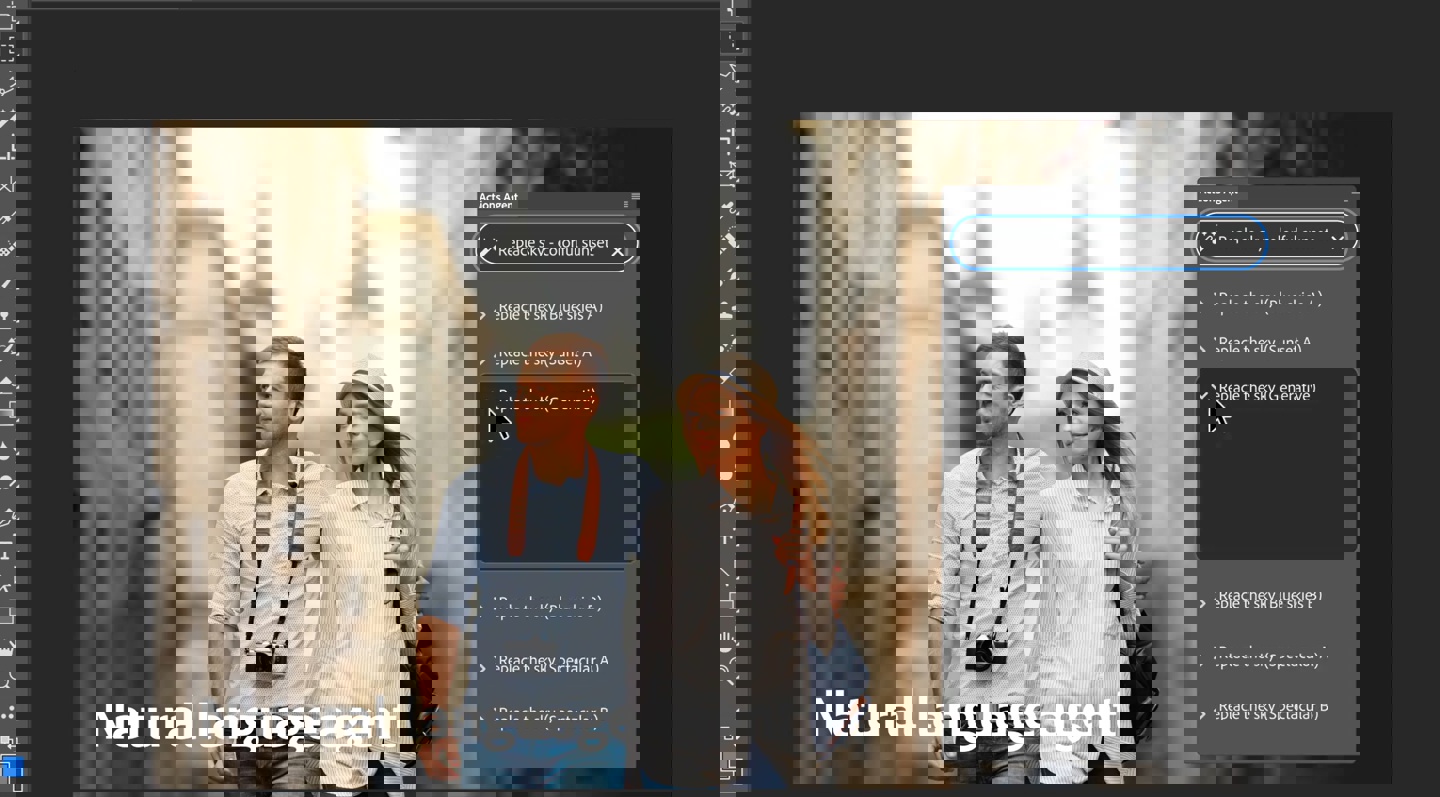
在PS里给图层改名字其实特别简单,小白也能秒懂!主要有几种方法,来来来,我给你扒给你看:
-
双击图层名称法
在图层面板中,直接双击你想改名字的图层名即可,这回弹出一个编辑框,输入新名字,回车确认就OK啦。注意啦,不要误点缩略图啥的,不然跳出来的是“图层样式”对话框,尴尬了。 -
图层属性对话框法
先选中你要重命名的图层,然后点击菜单栏“图层” → “图层属性”,或者在图层面板左上角的小菜单里找到“图层属性”,打开后直接修改名字。快捷键ALT+L+P也能帮你快速呼出这个对话框,效率爆棚! -
ALT键+双击法
给你另一个小技巧,按住ALT键同时双击图层名,也会弹出“图层属性”对话框,命名得心应手!
另外,小伙伴们注意,背景图层默认是锁着的,得先解锁才能重命名,动作就跟普通图层差不多。总之,就是这么几招,轻轻松松把图层名字换新颜!

如何对多个图层进行合并与批量重命名导出
说实话,有时候你项目多图层一堆,逐个瞎改名字超级累,怎么办?别急,这里有妙招帮你秒操作!
-
批量选中图层的方法
- 连续选中:选中第一个图层,按住Shift点最后一个,中间所有都给你选着了。
- 跳选不连续:按住Ctrl键,一个个点你想选的,省掉很多次点点点的烦。 -
合并图层教学
选中好几个图层后,右键点开菜单,选择“合并图层”,瞬间合成一个大图层,名字会默认显示“图层X图层Y”,也可以手动改名让它更好辨认,毕竟名字整齐看起来也舒服。 -
批量重命名与导出
想给一堆图层快速改名字再导出?PS官方的大杀器来了——脚本!你可以在“文件”菜单选择“脚本” → “浏览”,打开你准备好的脚本文件,就能批量给图层命名,超级方便。然后选中图层右键快速导出,名字则默认使用你设定的图层名字,省心省力。 -
注意事项
如果你重命名的是背景图层,会自动解锁变成普通活动图层,这个小细节不要忽视!还有,批量操作前,先备份是个好习惯,安全第一哈!
简而言之,配合好这些小技巧,PS里的图层管理妥妥的轻松,效率up up up!
相关问题解答
-
PS图层怎么快速重命名?
哎呀,这个特别简单啦!你只要在图层面板里对着图层名双击,马上出来个输入框,然后任性输想要的新名字按回车,就完成啦。或者按住ALT键再双击,也能唤出“图层属性”对话框,改名字更清爽,超级赞!别忘了,这两个方法都快得飞起,分分钟帮你搞定。 -
多个图层怎么一次性合并?
宝贝,这也不难!你先按住Shift选中一连串图层,或者Ctrl点想选的零零散散图层,满怀期待地右键点击它们,选“合并图层”,噔噔噔——所有选中的图层就摇身变成一个啦!名字默认合并在一起,你也可以跳来跳去换个更顺眼的名称,省事又省力! -
批量重命名图层需要用脚本吗?手残党能用吗?
放心啦,脚本看着有点吓人,其实挖掘上手不难的。你只需找到适合的脚本文件,通过“文件”→“脚本”→“浏览”,告诉PS你想让它干啥,剩下它自己“嗖嗖”地帮你批量重命名,省得你一个字一个字敲。温馨提示:有点小门槛,但多试几次绝对能上手,绝对值得尝试! -
背景图层为什么不能直接改名字?该怎么办?
嘿,这个坑其实很好填!背景图层锁着呢,是不能直接改名字滴。你得先解锁它,方法是双击背景层,弹出对话框里点确定(这样它就变成普通图层咯),然后再按照常规方法改名字。简单嘛!反正解锁一下就能愉快命名了,别担心没门儿哈。
本文来自作者[轩辕佳觅]投稿,不代表优顿儿知识库立场,如若转载,请注明出处:https://www.udonr.com/xwzx/202511-krwjkIEN3kS.html




评论列表(3条)
我是优顿儿知识库的签约作者“轩辕佳觅”
本文概览:怎样给Photoshop中的照片图层重命名 在PS里给图层改名字其实特别简单,小白也能秒懂!主要有几种方法,来来来,我给你扒给你看: 双击图层名称法 在图层面板中,直...
文章不错《PS中给照片重命名的方法 PS如何对多个图层进行合并与重命名》内容很有帮助