
显卡驱动怎么更新
哎呀,说到更新显卡驱动,其实真的超级简单!首先推荐使用各品牌的官方管理软件,比如说华硕的MyASUS就特别方便。打开软件找到用户服务里的Live Update功能,"最新"后面的数字就告诉你现在有几个驱动可以更新啦。点进去能看到所有驱动的下载情况,还能切换不同的显示方式,想看哪个就看哪个,默认会显示最新可用版本,简直不要太贴心!
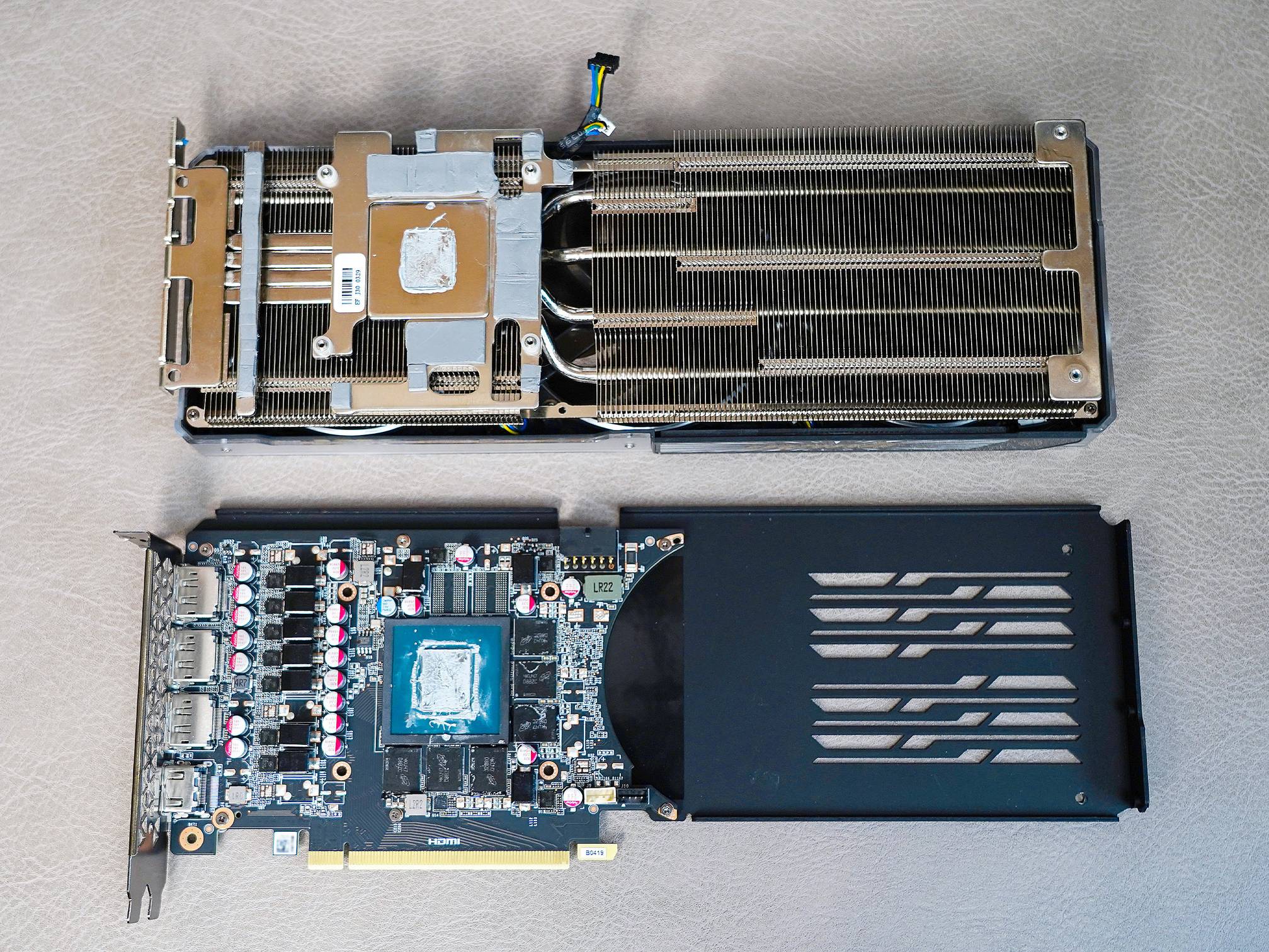
显卡驱动更新的三种方法介绍
-
使用设备管理器手动更新 这个方法超级实用!设备管理器是Windows自带的宝藏工具,能管理所有硬件设备。具体操作:右键点击"此电脑"选属性,再点左边的设备管理器。找到显卡设备后右键选择更新驱动程序,嘿,就这么简单!NVIDIA显卡用户也可以用这个方法,特别方便。
-
通过Windows自动更新 哇,这个是最省事的!按Windows+I打开设置,进入"更新和安全",点击"检查更新"就搞定啦。Windows会自动搜索并安装可用的驱动更新,包括英特尔显卡驱动哦。Win10系统尤其方便,在设置里就能完成所有操作,完全不用操心。
-
官方下载手动安装 想要最新驱动?直接上官网!以NVIDIA为例,访问官网驱动下载页面,根据显卡型号和系统版本筛选合适的驱动。下载后运行安装程序,系统会自动卸载旧版安装新版。不过安装前记得先用设备管理器确认下当前驱动版本,避免装错啦。华硕用户还可以用GeForce Experience这样的第三方软件,也超级方便!
相关问题解答
-
更新显卡驱动会不会影响电脑性能? 哎呀,这个问题问得好!更新驱动绝对不会降低性能,反而经常能提升游戏表现呢!新驱动通常会优化游戏兼容性,修复bug,有时候还能提升帧数哦。不过记得要下载官方正版驱动,别用那些来路不明的软件,不然可能会出问题。更完驱动后最好重启下电脑,让新驱动完全生效,这样就能享受更流畅的体验啦!
-
如何知道显卡驱动是否需要更新? 这个超简单!一般出现游戏卡顿、画面闪烁或者新游戏无法运行时,就该考虑更新啦。也可以直接打开设备管理器查看显卡驱动日期,如果太久没更新就赶紧升级吧。还有个笨办法就是定期上官网上瞅瞅,看看有没有新版本发布。记住哦,最新不一定最好,要选择稳定版本才行!
-
更新驱动失败怎么办? 哇,这种情况确实让人头大!首先别慌张,可以尝试重启电脑再重新安装。如果还不行,就先用设备管理器回滚到之前的版本。还有个绝招是使用DDU工具彻底卸载当前驱动,然后再重新安装最新版。记得安装前暂时关闭杀毒软件,有时候它们会误拦截驱动安装哦。实在搞不定就找专业人士帮忙吧!
-
不同品牌的显卡更新方法一样吗? 其实大同小异啦!不管是NVIDIA、AMD还是英特尔,基本都可以通过设备管理器或者官网下载来更新。不过各家的管理软件可能不太一样,比如NVIDIA有GeForce Experience,华硕有MyASUS。建议还是用官方推荐的工具更新最靠谱,兼容性更好也不容易出问题。记住要对症下药,选对品牌对应的更新方式哦!
本文来自作者[司美]投稿,不代表优顿儿知识库立场,如若转载,请注明出处:https://www.udonr.com/yxzs/202510-dFnQRdWNvsx.html




评论列表(3条)
我是优顿儿知识库的签约作者“司美”
本文概览:显卡驱动怎么更新 哎呀,说到更新显卡驱动,其实真的超级简单!首先推荐使用各品牌的官方管理软件,比如说华硕的MyASUS就特别方便。打开软件找到用户服务里的Live Update...
文章不错《显卡驱动更新方法 电脑显卡驱动怎么升级》内容很有帮助